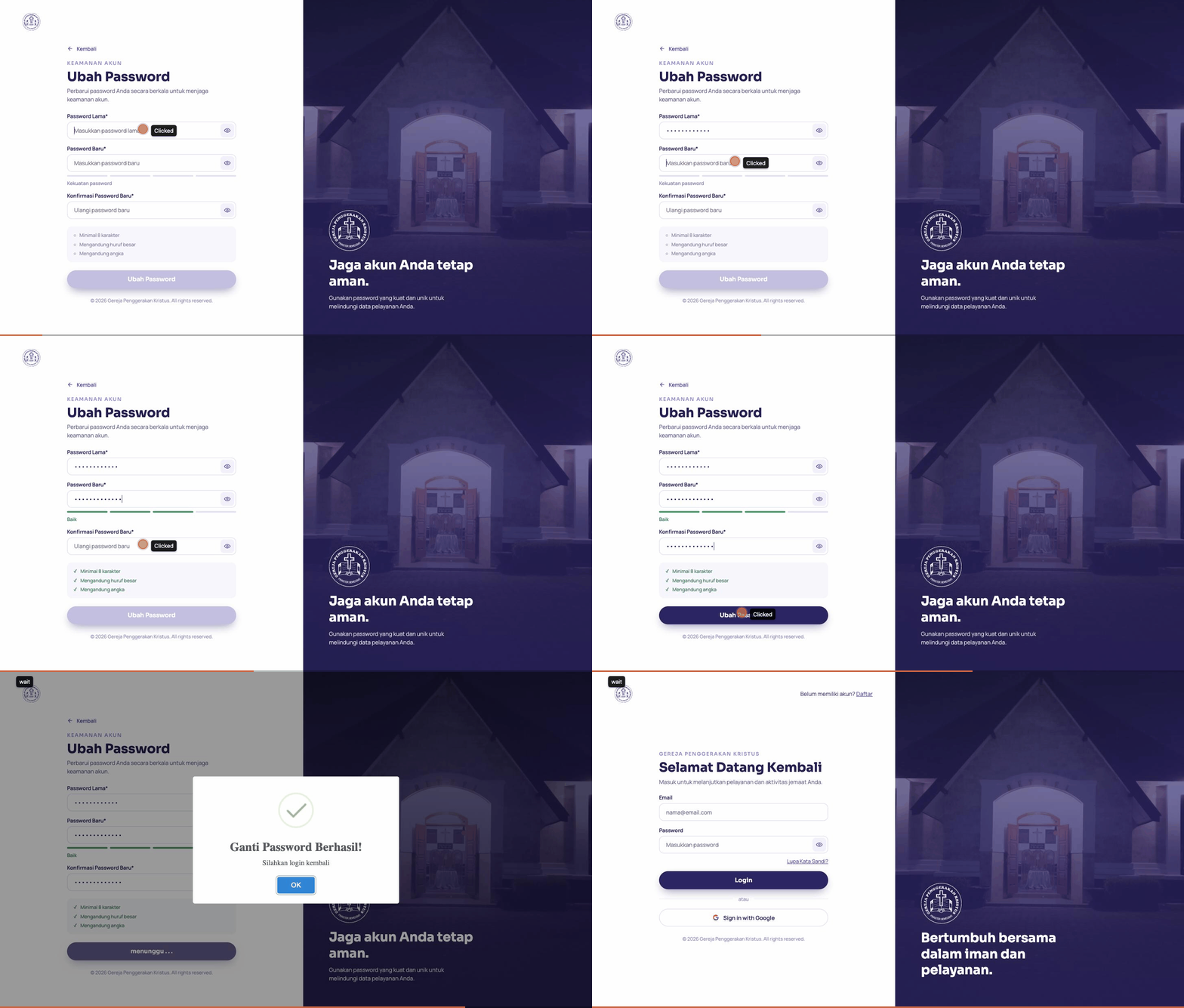
Ganti password akun Anda sendiri kapan saja selagi masih login — berlaku sama untuk semua role, dari Admin Jemaat Lokal sampai Sekretariat Sinode.
Alur asli: buka menu Ubah Password → isi password lama & baru → simpan.
Langkah-langkah
1Buka menu Ubah Password di dashboard Anda (ada di bagian bawah sidebar, di semua dashboard).
2Isi Password Lama — dipakai untuk memverifikasi bahwa benar Anda yang meminta perubahan ini.
3Isi Password Baru dan Konfirmasi Password Baru. Ada indikator kekuatan password dan tanda centang panduan (minimal 8 karakter, ada huruf besar, ada angka) yang membantu memastikan password barunya cukup kuat.
4Klik Ubah Password. Kalau berhasil, muncul konfirmasi dan password baru langsung aktif — tidak perlu login ulang, sesi yang sedang berjalan tetap lanjut.
Tombol Simpan baru aktif kalau password baru minimal 8 karakter dan Konfirmasi Password sudah sama persis dengan Password Baru.
Ubah Password dipakai selagi masih ingat password lama dan sedang login. Kalau lupa sama sekali dan tidak bisa login, pakai halaman Lupa Password di layar login sebagai gantinya — itu mengirim tautan reset lewat email, bukan lewat menu ini.
Tidak ada batas percobaan atau penguncian sementara di menu ini — beda dari halaman Login yang mengunci setelah 3 kali gagal. Selama masih login, Anda bisa mencoba lagi kapan saja sampai berhasil.
Muncul pesan “Password lama tidak sesuai” dan password Anda tidak berubah sama sekali — aman untuk dicoba lagi.
Apakah panduan ini membantu?
Semua Pengguna/Akun & Akses
Login & Lupa Password
Panduan masuk ke sistem dan memulihkan akses akun — berlaku sama untuk semua role, dari Admin Jemaat Lokal sampai Sekretariat Sinode.
Login
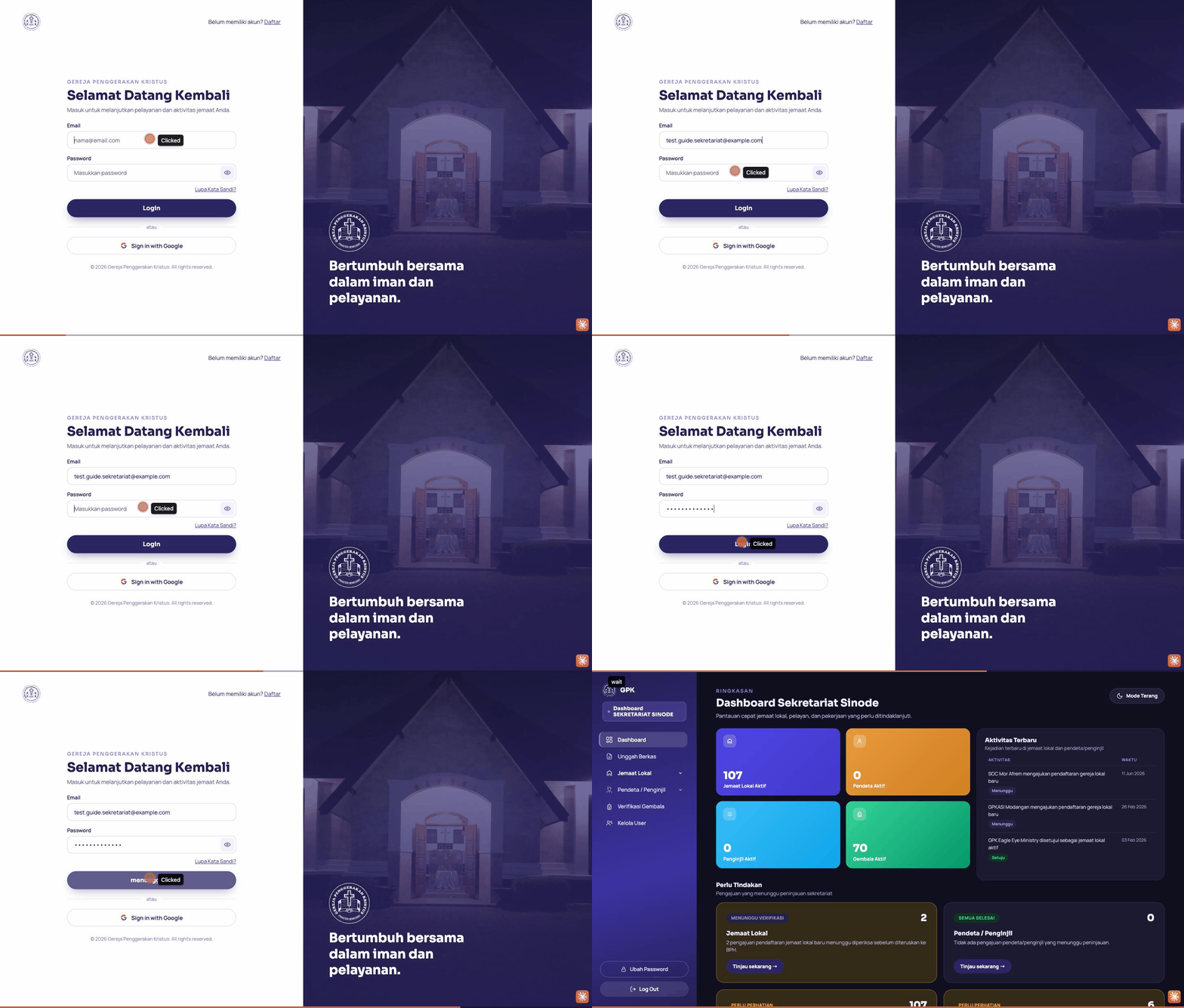
Alur asli: isi Email & Password → klik Login → diarahkan otomatis ke dashboard sesuai role.
1Buka halaman Login dan isi Email serta Password akun Anda. Bisa juga klik Sign in with Google kalau email Google Anda sudah terdaftar di sistem.
2Klik Login. Kalau berhasil, muncul konfirmasi “Login Berhasil!” dan sistem otomatis mengarahkan Anda ke dashboard yang sesuai — Sekretariat, BPH/BPS, Admin Jemaat Lokal, atau dashboard pribadi Pendeta/Penginjil/Gembala.
Salah kombinasi email/password 3 kali berturut-turut — login dikunci sementara selama beberapa menit. Login dengan Google tapi emailnya belum terdaftar di sistem — muncul pesan untuk menghubungi admin atau login pakai email/password.
Lupa Password
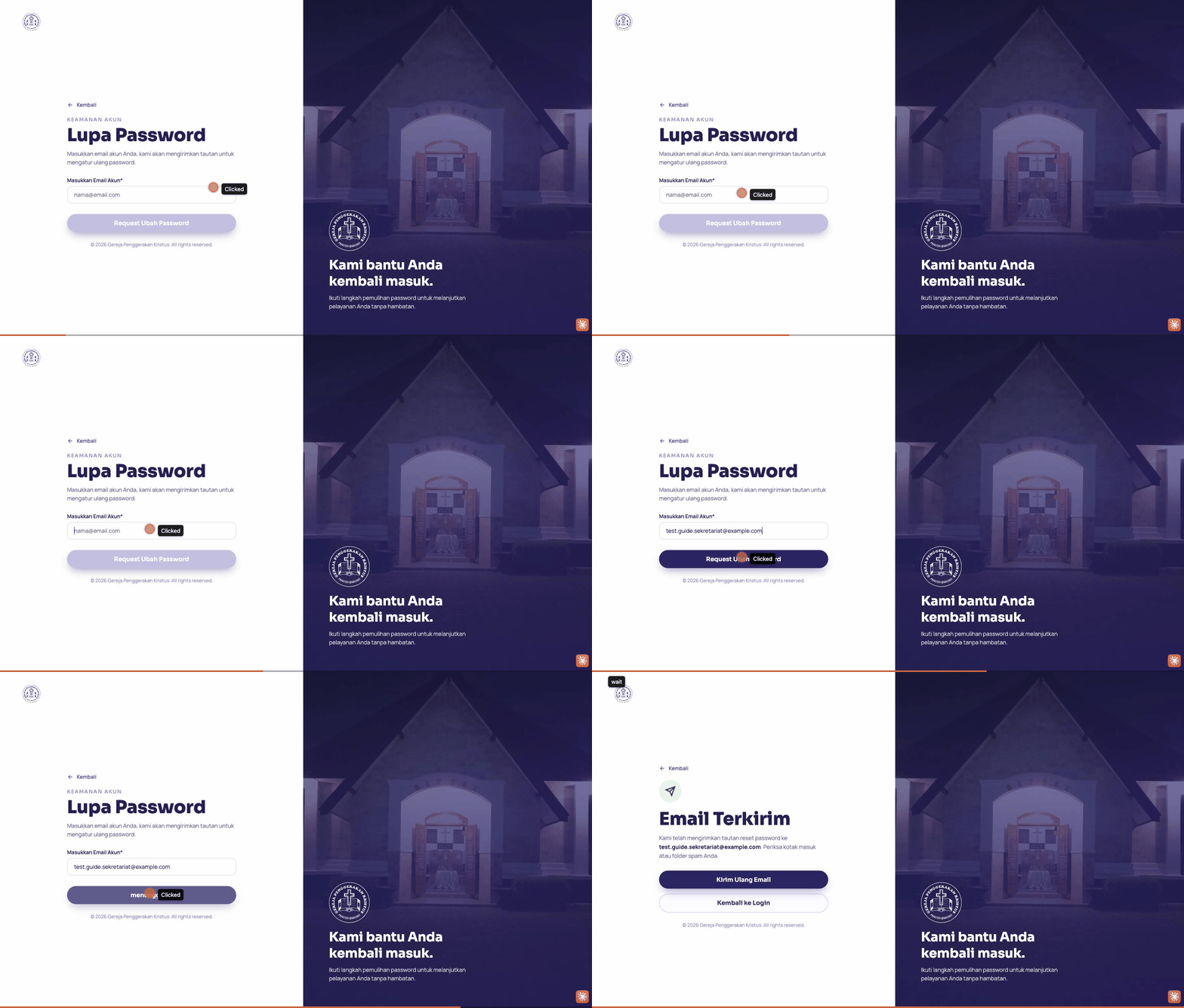
Alur asli: klik Lupa Kata Sandi? → isi email → Request Ubah Password → tautan reset terkirim ke email.
1Di halaman Login, klik Lupa Kata Sandi?
2Masukkan email akun yang terdaftar, lalu klik Request Ubah Password.
3Sistem mengirim tautan reset password ke email tersebut — bukan password baru secara langsung. Tautan ini hanya berlaku 60 menit sejak dikirim dan otomatis tidak berlaku lagi begitu dipakai sekali.
4Klik tautan di email → muncul halaman Ubah Password Baru untuk mengisi password baru dan konfirmasinya (minimal 8 karakter). Setelah tersimpan, Anda langsung diarahkan ke halaman Login untuk masuk memakai password baru.
Berlaku untuk Pendeta, Penginjil, dan Gembala — akun login sudah aktif sejak pendaftaran dikirim, tapi akses dashboard dan role resmi baru diberikan setelah BPH menyetujui. Selama masa tunggu ini, sistem menampilkan pesan khusus sesuai kondisinya: kalau masih menunggu verifikasi, pesan meminta menunggu email konfirmasi; kalau pendaftaran ditolak, pesan mengarahkan untuk menghubungi admin jemaat lokal.
Muncul pesan “Tautan Tidak Valid” dengan tombol untuk minta tautan baru. Ini juga muncul kalau halamannya dibuka langsung tanpa lewat tautan di email.
Ada tombol “Kirim Ulang Email” di halaman ini — ada jeda singkat sebelum bisa diminta ulang, supaya tidak dipakai untuk mengirim spam ke email orang lain.
Ubah Password dipakai saat masih ingat password lama dan sedang login — lihat panduan Ubah Password. Lupa Password dipakai kalau lupa sama sekali dan tidak bisa login.
Apakah panduan ini membantu?
Admin Jemaat Lokal/Pendaftaran & Verifikasi
Jemaat Lokal Baru
Panduan mendaftarkan jemaat lokal baru sekaligus gembala pertamanya, dan apa yang perlu Anda tahu selama menunggu keputusan.
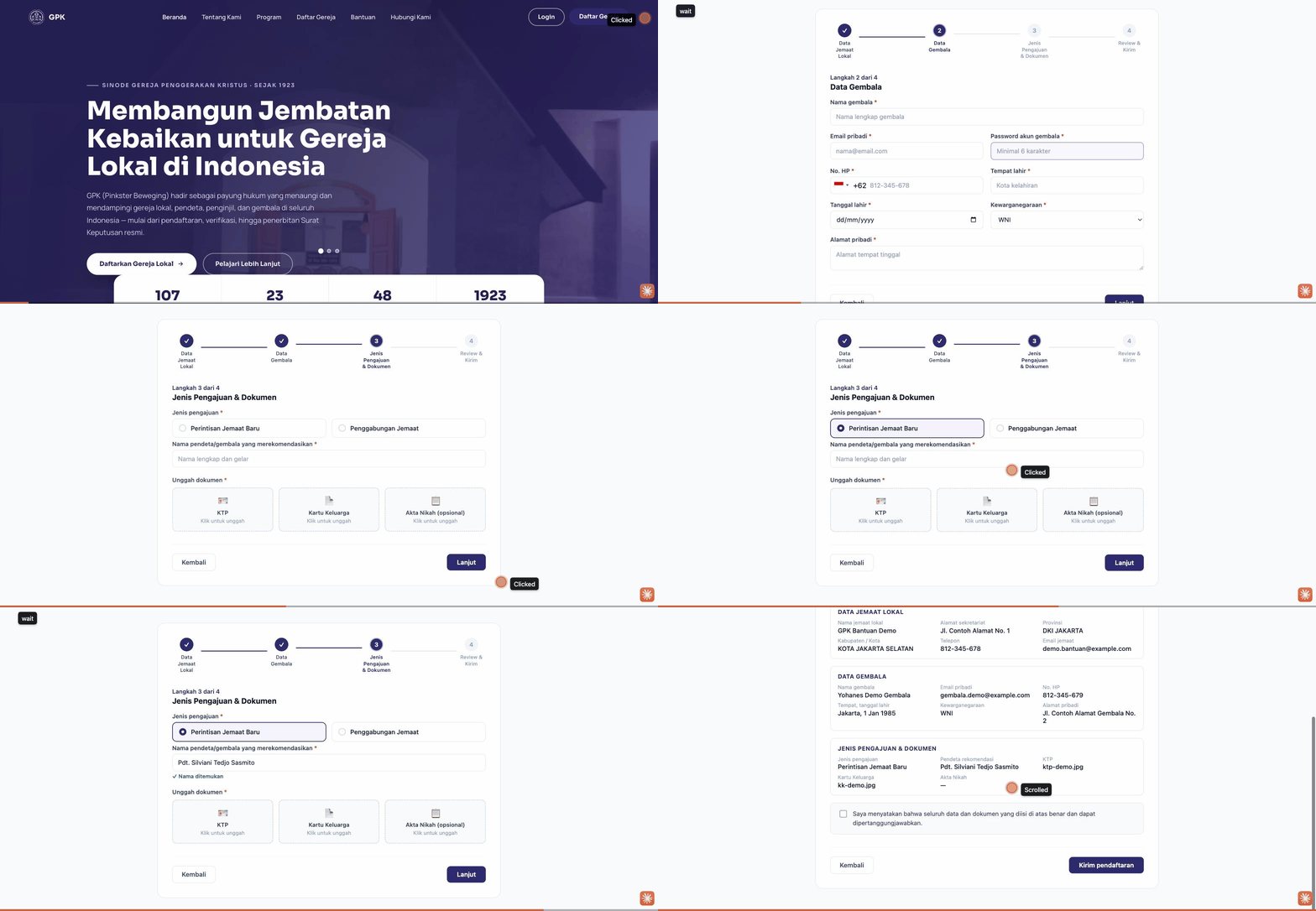
Alur asli: klik Daftar Gereja → isi 4 langkah formulir → review data sebelum dikirim.
Yang Anda Lakukan
1Isi formulir pendaftaran di halaman publik pendaftaran jemaat lokal — 4 langkah: data jemaat lokal (nama, alamat, kontak), data calon gembala (identitas, kontak, foto KTP & KK), jenis pengajuan & dokumen, lalu review sebelum dikirim. Sertakan juga nama pendeta atau gembala yang merekomendasikan calon gembala tersebut.
2Kirim formulir. Akun login untuk Anda dan untuk calon gembala langsung dibuat, tapi jemaat lokal masih berstatus “Menunggu Diproses” — belum aktif. Email konfirmasi otomatis terkirim ke email jemaat lokal dan ke email pribadi calon gembala.
Setelah dikirim, ada 3 tahap lanjutan sebelum jemaat lokal aktif — rekomendator mengisi form rekomendasi, lalu Sekretariat Sinode memeriksa, lalu BPH/BPS memberi persetujuan akhir. Anda tidak perlu melakukan apa pun di tahap-tahap ini, cukup menunggu email pemberitahuan.
Kalau Disetujui / Ditolak
Kalau disetujui, jemaat lokal berstatus Aktif dan menerima Surat Keputusan (SK) Penetapan lewat email; calon gembala menerima SK Pengangkatan sekaligus informasi login. Kalau ditolak di salah satu tahap, email berisi alasan penolakan dikirim ke jemaat lokal dan calon gembala.
Tidak, kalau alasannya bisa diperbaiki — dokumen kurang jelas, data tidak sesuai. Cukup perbaiki datanya lewat halaman profil pendaftaran, dan sistem otomatis mengajukan ulang. Rekomendasi yang sudah pernah diisi tidak perlu diulang.
Tidak ada batas waktu otomatis di sistem — tergantung kecepatan rekomendator mengisi rekomendasi, lalu Sekretariat dan BPH/BPS meninjau.
Bisa. Sistem mengenali lewat email yang sama, jadi calon gembala yang sudah terdaftar di jemaat lokal lain tidak perlu daftar dari nol untuk jemaat lokal yang baru ini.
Apakah panduan ini membantu?
Admin Jemaat Lokal/Jemaat Lokal Aktif
Profil & Berkas
Mengelola data profil dan dokumen jemaat lokal Anda sehari-hari, setelah statusnya aktif. Halaman Profil Jemaat Lokal jadi halaman utama dashboard Anda — tempat pertama yang selalu terbuka setiap kali login.
Profil Jemaat Lokal
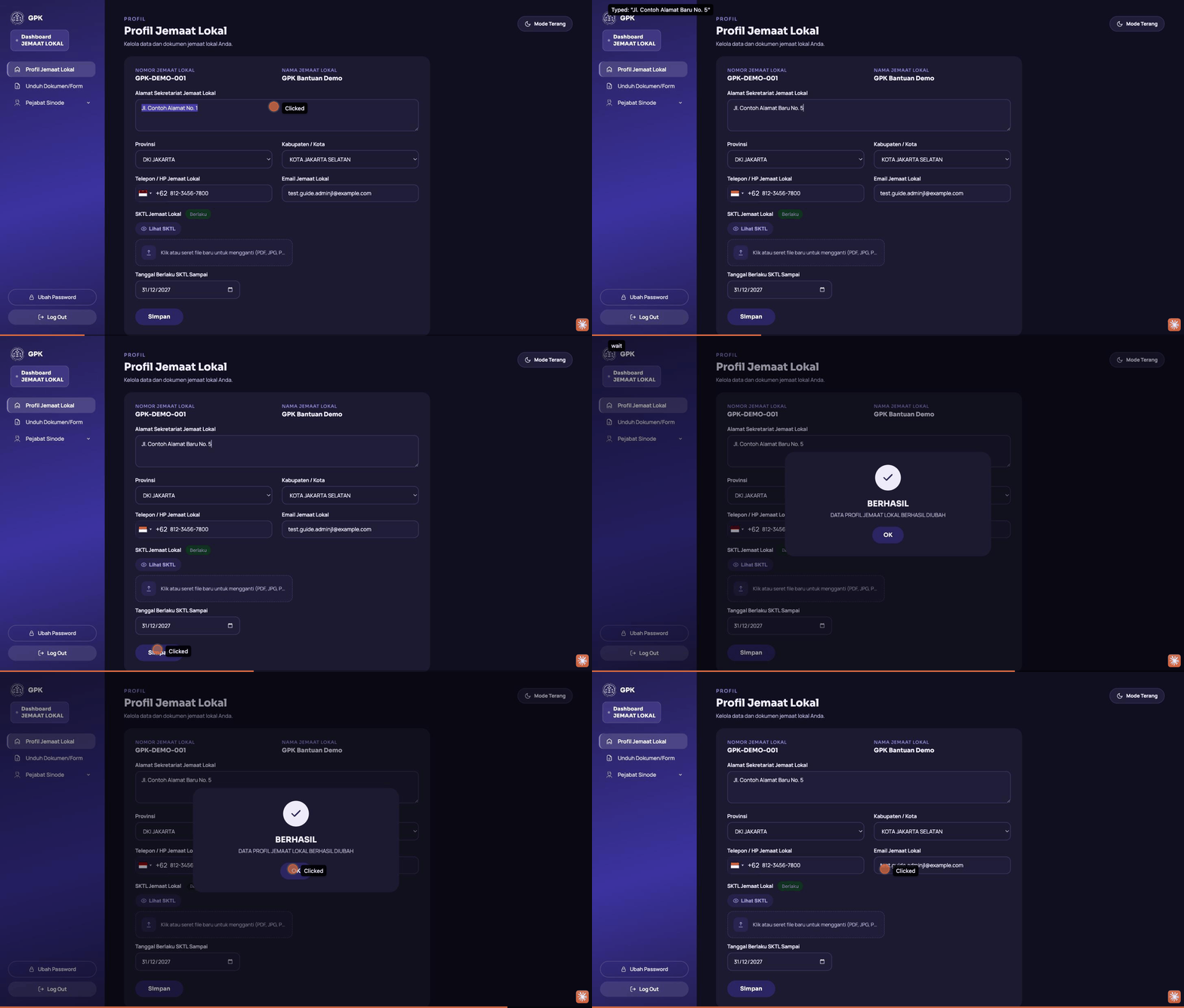
Alur asli: ubah data yang diperlukan → klik Simpan → konfirmasi “Berhasil”.
1Yang bisa diubah dari sini: alamat sekretariat, provinsi & kabupaten/kota, nomor telepon, dan email jemaat lokal — mengubah email di sini juga otomatis mengubah email login akunnya. Nomor telepon otomatis dirapikan ke format standar saat disimpan.
2Nama jemaat lokal dan Nomor Jemaat Lokal tidak bisa diubah dari sini — keduanya cuma bisa diperbaiki sebelum jemaat lokal aktif (lihat panduan Jemaat Lokal Baru).
3Unggah atau ganti Dokumen SKTL (Surat Keterangan Tanda Lapor dari Kantor Kementerian Agama) di bagian yang sama — bukan halaman terpisah. Kalau sudah pernah diunggah, ada tombol Lihat SKTL untuk melihatnya (PDF dibuka di tab baru, gambar tampil langsung di jendela pratinjau).
4Klik Simpan untuk menyimpan semua perubahan sekaligus.
Kalau provinsi atau kabupaten/kota yang tersimpan sebelumnya sudah tidak ada di daftar terbaru (misalnya nama wilayah lama), sistem tetap menampilkannya dengan tambahan label “(data lama)” supaya datanya tidak hilang begitu saja — tinggal pilih ulang wilayah yang benar dari daftar kalau perlu diperbarui.
Unduh Dokumen/Form
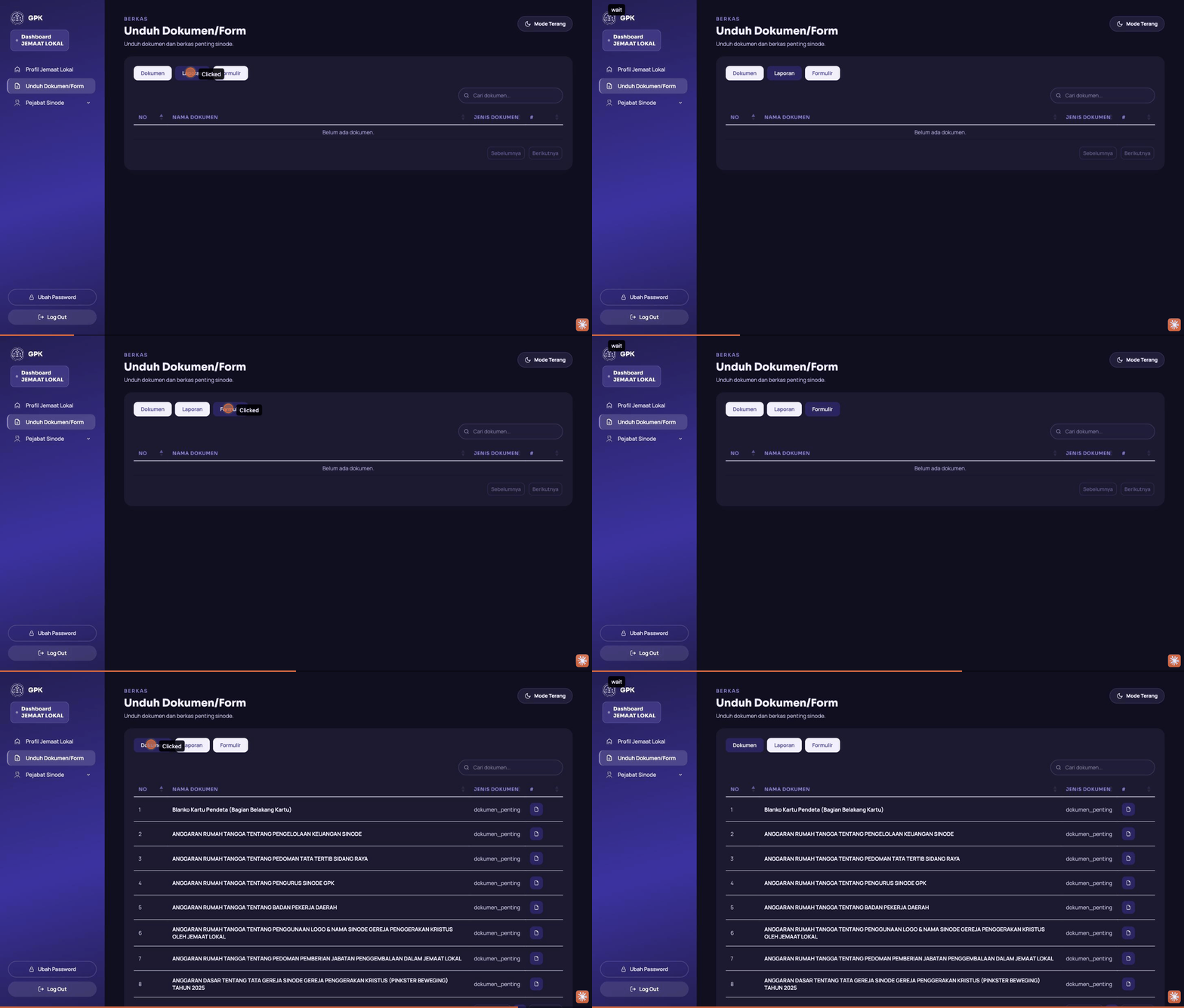
Alur asli: buka menu Unduh Dokumen/Form → pindah antar tab Dokumen, Laporan, Formulir.
Menu ini bukan daftar dokumen milik jemaat lokal Anda sendiri (seperti SK Penetapannya sendiri) — ini perpustakaan dokumen bersama milik sinode (Dokumen Penting, Laporan, Formulir) yang sama dengan yang dipakai Sekretariat dan BPH. Anda hanya bisa melihat dan mengunduh — tidak ada tombol tambah atau hapus dokumen di sini, dan tab “Internal” yang dilihat Sekretariat/BPH tidak ikut muncul.
Ya, otomatis berubah bersamaan — keduanya adalah data yang sama, jadi lain kali login pakai email yang baru.
Keduanya tidak bisa diubah dari halaman Profil setelah jemaat lokal aktif — hanya bisa diperbaiki sebelum aktif, lewat alur pendaftaran (lihat panduan Jemaat Lokal Baru). Kalau jemaat lokal Anda sudah aktif dan datanya salah, hubungi Sekretariat Sinode.
Isinya tergantung dokumen apa saja yang sudah diunggah Sekretariat/BPH ke perpustakaan bersama untuk kategori tersebut — kalau belum ada yang diunggah, tabnya memang tampil kosong.
Apakah panduan ini membantu?
Admin Jemaat Lokal/Pendaftaran & Verifikasi
Pendeta & Penginjil
Panduan mendaftarkan calon Pendeta atau Penginjil dari jemaat lokal Anda, dan mengelolanya sehari-hari setelah aktif.
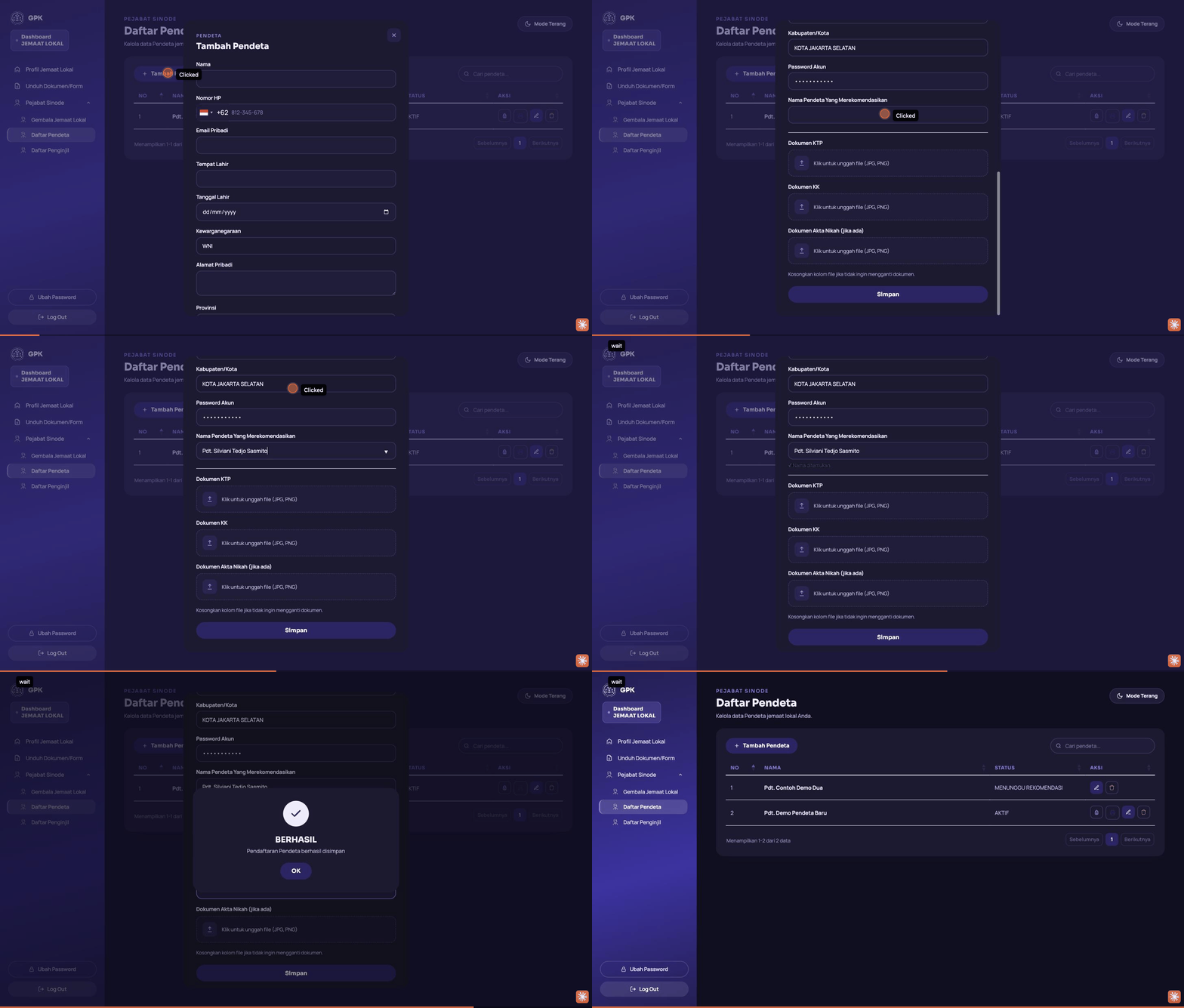
1Buka menu Daftar Pendeta atau Daftar Penginjil, klik Tambah Pendeta/Penginjil, lalu isi data calon (nama, kontak, alamat, foto KTP & KK) dan nama orang yang merekomendasikannya — boleh seorang Pendeta atau seorang Gembala yang sudah terdaftar.
2Sistem langsung memeriksa nama rekomendator saat diketik — muncul tanda sudah ditemukan atau belum, sebelum Anda klik Simpan. Akun untuk calon dibuat di baliknya, tapi belum bisa dipakai untuk login, dan belum ada email yang terkirim di tahap ini.
Kalau salah pilih rekomendator, selama status masih “Menunggu Rekomendasi” Anda bisa membuka Edit dan menggantinya langsung. Setelah itu, ada 3 tahap lanjutan yang tidak perlu Anda lakukan apa pun — rekomendator mengisi form rekomendasi, lalu Sekretariat Sinode memeriksa, lalu BPH/BPS memberi persetujuan akhir.
Kalau Disetujui / Ditolak
Kalau disetujui, status jadi Aktif dan calon baru di titik ini menerima Surat Keputusan (SK) Pengangkatan sekaligus informasi login lewat email — jemaat lokal juga menerima salinan SK yang sama, tanpa password pribadi calon. Kalau ditolak di salah satu tahap, email berisi alasan penolakan dikirim ke calon dan ke jemaat lokal. Kalau alasannya bisa diperbaiki, Anda cukup buka Edit dan perbaiki datanya — sistem otomatis mengajukan ulang, dan rekomendasi yang sudah masuk tidak perlu diulang.
Kelola Sehari-hari
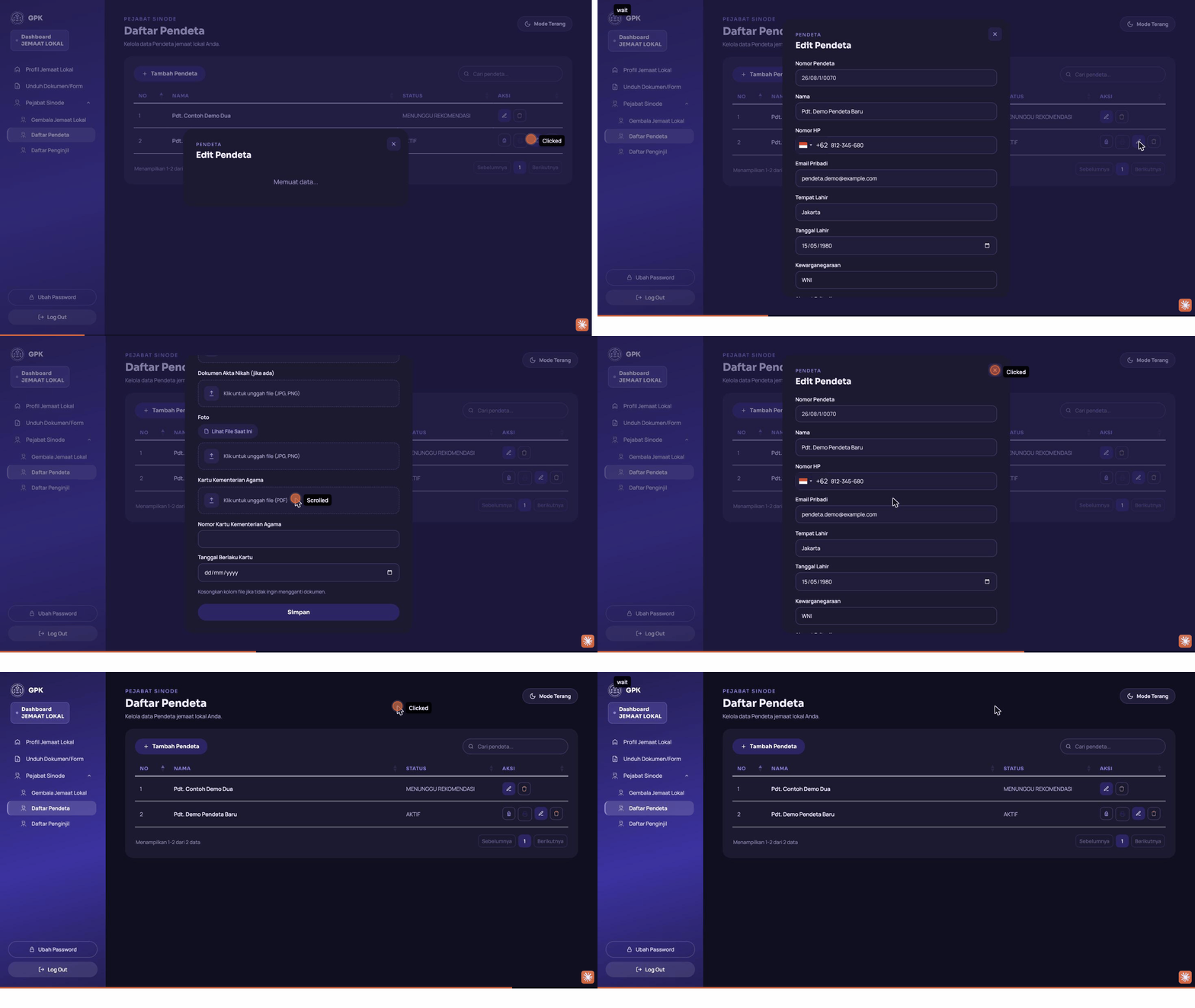
Alur asli: buka Edit pada baris pendeta/penginjil Aktif — data, dokumen, dan foto tetap bisa diperbarui kapan saja.
Di luar pendaftaran awal, menu Daftar Pendeta dan Daftar Penginjil berisi tabel semua pendeta/penginjil jemaat Anda (apa pun statusnya, kecuali yang sudah dihapus) untuk dikelola sehari-hari. Perilaku kedua menu identik, hanya beda jenis jabatannya.
1Edit — kontak, alamat, dokumen, dan foto tetap bisa diperbarui kapan saja, termasuk foto yang dipakai untuk cetak kartu. Nama rekomendator hanya bisa diganti selama status masih “Menunggu Rekomendasi”.
2Hapus — bukan hapus permanen, hanya menandai datanya tidak aktif sehingga tidak lagi muncul di menu manapun. Kalau itu satu-satunya jabatan aktif orang tersebut di seluruh sistem, akun login-nya ikut otomatis dinonaktifkan.
3Ajukan sebagai Gembala — hanya muncul di baris Pendeta berstatus Aktif (tidak ada di Daftar Penginjil). Memulai promosi pendeta tersebut jadi gembala jemaat lokal — lihat panduan Pengajuan Gembala Baru untuk detail alurnya.
4Cetak Kartu — muncul di baris berstatus Aktif, membuka kartu jabatan siap cetak di tab baru.
Fotonya wajib sudah diunggah dulu sebelum Cetak Kartu bisa dipakai — kalau belum, tautannya menampilkan halaman “Foto Belum Diunggah”, bukan kartunya. Anda bisa mengunggahkannya langsung lewat tombol Edit di sini — fotonya menyatu ke akun orangnya, jadi tetap berlaku di mana pun dia menjabat, bukan cuma di jemaat lokal ini.
Seorang Pendeta maupun seorang Gembala yang sudah terdaftar di sistem, keduanya berlaku sama untuk mendaftarkan calon Pendeta ataupun calon Penginjil.
Supaya calon yang pendaftarannya masih diproses — atau akhirnya ditolak — tidak bisa mengakses dashboard Pendeta/Penginjil sebelum benar-benar disetujui. Akun memang dibuat sejak awal, tapi akses dan kredensial login sengaja ditahan sampai BPH/BPS menyetujui.
Bisa, sistem tidak mengunci seorang Pendeta/Penginjil ke satu jemaat lokal secara permanen. Yang dicatat adalah jemaat lokal mana yang mendaftarkannya — dipakai misalnya untuk menentukan nama jemaat yang tercetak pada Surat Keputusan Pengangkatan.
Apakah panduan ini membantu?
Admin Jemaat Lokal/Pendaftaran & Verifikasi
Pengajuan Gembala Baru
Panduan untuk jemaat lokal yang sudah aktif dan ingin mengajukan salah satu pendetanya sendiri menjadi gembala.
Yang Anda Lakukan
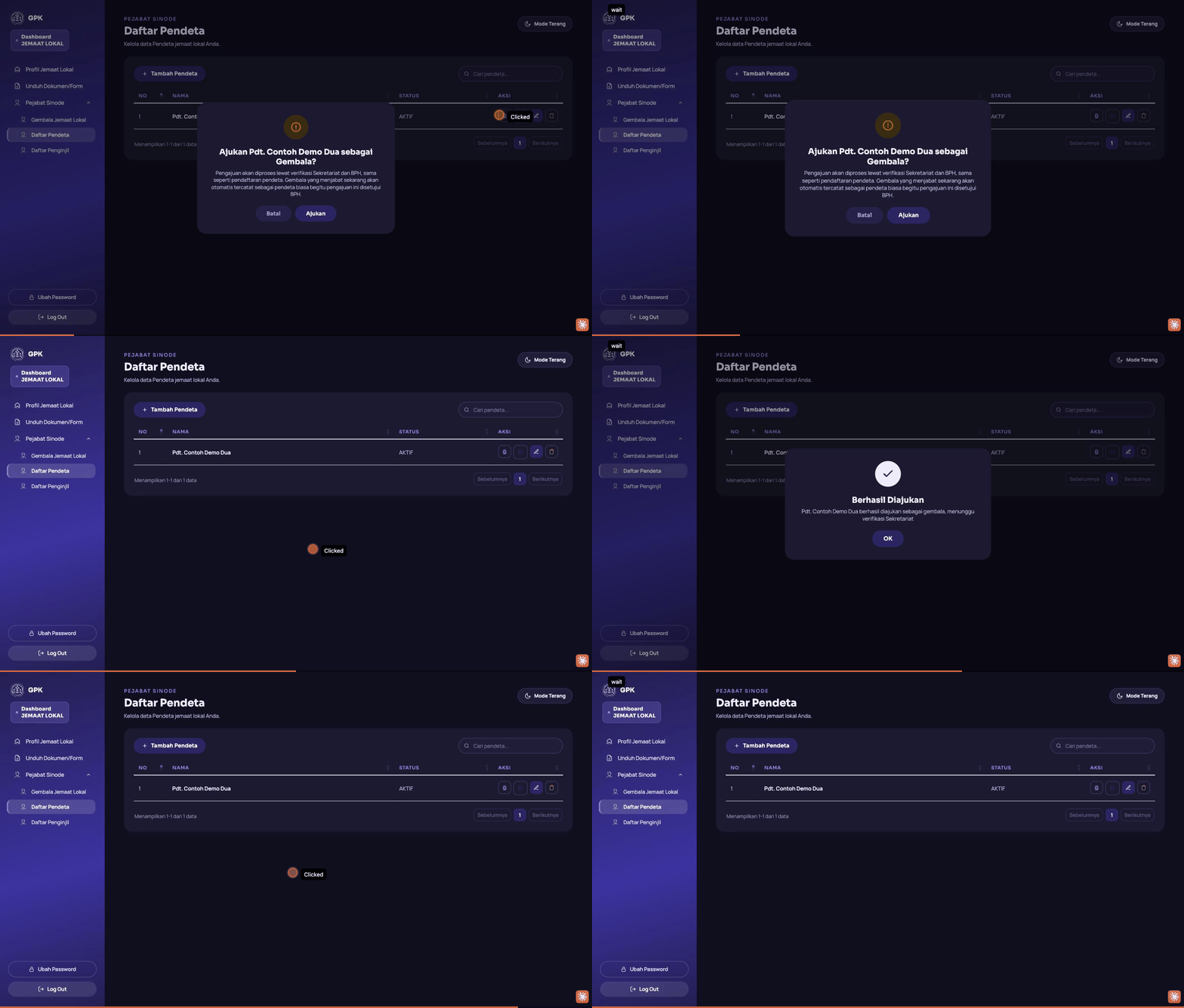
Alur asli: buka Daftar Pendeta → klik Ajukan sebagai Gembala → konfirmasi.
1Buka menu Daftar Pendeta, klik tombol Ajukan sebagai Gembala pada baris pendeta yang berstatus Aktif di jemaat lokal Anda, lalu konfirmasi pada dialog yang muncul.
2Berbeda dari pendaftaran Pendeta/Penginjil baru, rekomendasi tidak perlu diisi ulang — pendeta yang diajukan sudah pernah direkomendasikan dan disetujui waktu dulu terdaftar. Hanya boleh ada satu pengajuan gembala yang berjalan untuk jemaat lokal Anda pada satu waktu.
Pendeta yang diajukan tetap aktif seperti biasa selama pengajuan diproses — tidak kehilangan akses apa pun, datanya belum berubah sampai pengajuan ini benar-benar disetujui BPH. Pengajuan diverifikasi lewat menu tersendiri (Verifikasi Gembala) di Sekretariat lalu BPH/BPS — Anda tidak perlu melakukan apa pun di tahap-tahap ini.
Kalau Disetujui / Ditolak
Kalau disetujui, pendeta yang diajukan resmi jadi gembala dan datanya benar-benar dipindahkan dari catatan pendeta menjadi catatan gembala — bukan sekadar diberi label baru. Kalau jemaat lokal sudah punya gembala sebelumnya, gembala lama otomatis diturunkan jadi pendeta biasa di jemaat lokal yang sama, dalam keputusan yang sama. Jabatan kedua orang ini di jemaat lokal lain (kalau ada) tidak ikut berubah. Kalau ditolak, tidak ada data yang perlu diperbaiki — pendeta yang diajukan tetap aktif tanpa perubahan apa pun, dan Anda tinggal mengulang dari Tahap 1 kapan saja tanpa mengisi rekomendasi ulang.
Menu Gembala Jemaat Lokal (Sehari-hari)
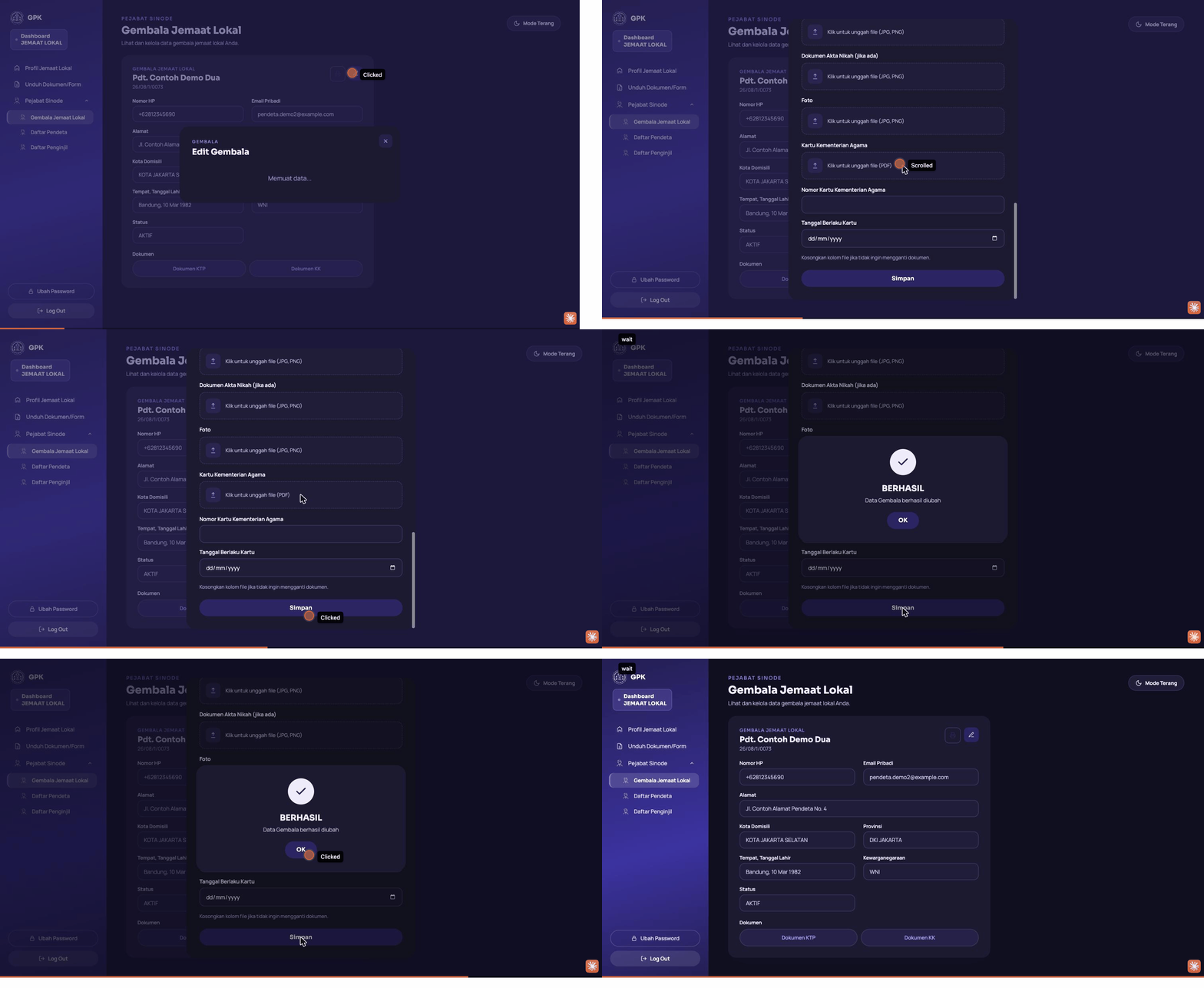
Alur asli: buka menu Gembala Jemaat Lokal → Edit → unggah Foto → Simpan.
Setelah gembala aktif, menu Gembala Jemaat Lokal menampilkan detail gembala yang sedang menjabat secara langsung — bukan tabel, karena satu jemaat lokal hanya pernah punya satu gembala aktif pada satu waktu.
1Klik ikon pensil untuk Edit — kontak, dokumen, dan foto gembala bisa diperbarui kapan saja lewat tombol yang sama ini.
2Klik ikon printer untuk Cetak Kartu. Fotonya wajib diunggah dulu — kalau belum, tombol ini menampilkan halaman “Foto Belum Diunggah” alih-alih kartunya.
Tidak ada tombol hapus di menu ini — data gembala tidak bisa dihapus sama sekali. Satu-satunya cara mengganti gembala adalah mengulang alur Pengajuan di atas (mengajukan pendeta lain untuk dipromosikan), bukan menghapus gembala lama lebih dulu. Ini sengaja dibuat begitu supaya jemaat lokal tidak pernah berakhir tanpa gembala secara tidak sengaja — kalau memang belum ada gembala, halaman ini menampilkan pesan kosong dengan tautan langsung ke Daftar Pendeta untuk mengajukan yang baru.
Karena yang diajukan adalah pendeta yang sudah lebih dulu direkomendasikan dan diverifikasi lengkap waktu dia terdaftar sebagai pendeta — pengajuan ini hanya menambahkan verifikasi Sekretariat dan BPH atas perubahan jabatannya.
Otomatis diturunkan jadi pendeta biasa di jemaat lokal yang sama, begitu BPH menyetujui gembala penggantinya — Anda tidak perlu melakukan langkah tambahan apa pun untuk ini.
Supaya Sekretariat dan BPH tidak bingung membedakan pendaftaran pendeta/penginjil pertama kali dengan pengajuan promosi gembala — keduanya punya antrian dan tampilan sendiri-sendiri.
Apakah panduan ini membantu?
Pendeta / Penginjil / Gembala/Rohaniwan Aktif
Dashboard Pribadi
Halaman yang Pendeta, Penginjil, dan Gembala yang sudah aktif lihat sehari-hari setelah login — satu dashboard yang sama persis, isinya menyesuaikan otomatis sesuai jabatan yang login. Kalau Anda menjabat di lebih dari satu jemaat lokal, muncul dropdown pemilih jemaat lokal di sidebar untuk berpindah konteks.
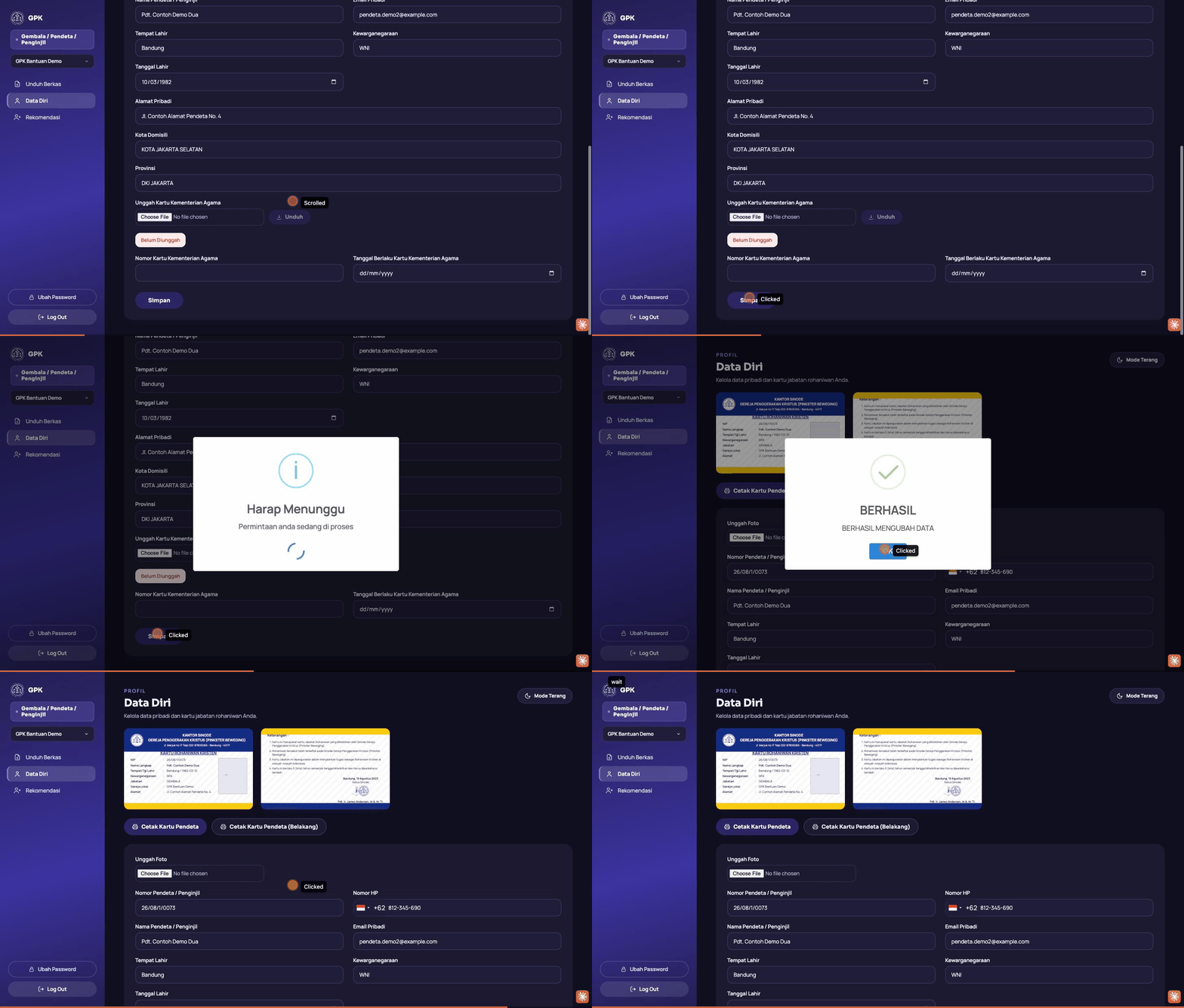
Halaman utama begitu login. Menampilkan pratinjau kartu jabatan (depan & belakang) yang datanya diambil langsung dari form di bawahnya, lengkap dengan tombol Cetak Kartu untuk kedua sisi — kartu yang tercetak selalu mengikuti jemaat lokal yang sedang dipilih di dropdown, kalau Anda menjabat di lebih dari satu jemaat lokal.
1Yang bisa Anda ubah sendiri: foto, nomor pendeta/penginjil/gembala, nomor HP, email pribadi, tempat & tanggal lahir, kewarganegaraan, alamat, kota domisili, provinsi, dan unggah Kartu Kementerian Agama (PDF) — termasuk Nomor Kartu Kementerian Agama dan tanggal berlakunya, yang sekarang juga bisa diisi sendiri, tidak lagi menunggu Sekretariat.
2Foto dan Kartu Kementerian Agama menempel ke akun Anda, bukan ke jemaat lokal tertentu — kalau menjabat di lebih dari satu jemaat lokal, unggah sekali langsung berlaku di semua tempat Anda menjabat, tidak perlu unggah ulang tiap pindah jemaat lokal di dropdown.
Foto wajib diunggah dulu sebelum kartu bisa dicetak — kalau belum ada foto, tombol Cetak Kartu menampilkan halaman “Foto Belum Diunggah”, bukan kartunya. Kartu jabatan berlaku 5 tahun sejak tanggal diterbitkan dan perlu diperbarui setelah itu. Kalau Kartu Kementerian Agama belum diunggah, tanggalnya belum diisi, atau sudah/akan kedaluwarsa, sistem otomatis mengirim email pengingat mingguan ke Anda dan ke Sekretariat Sinode.
Rekomendasi
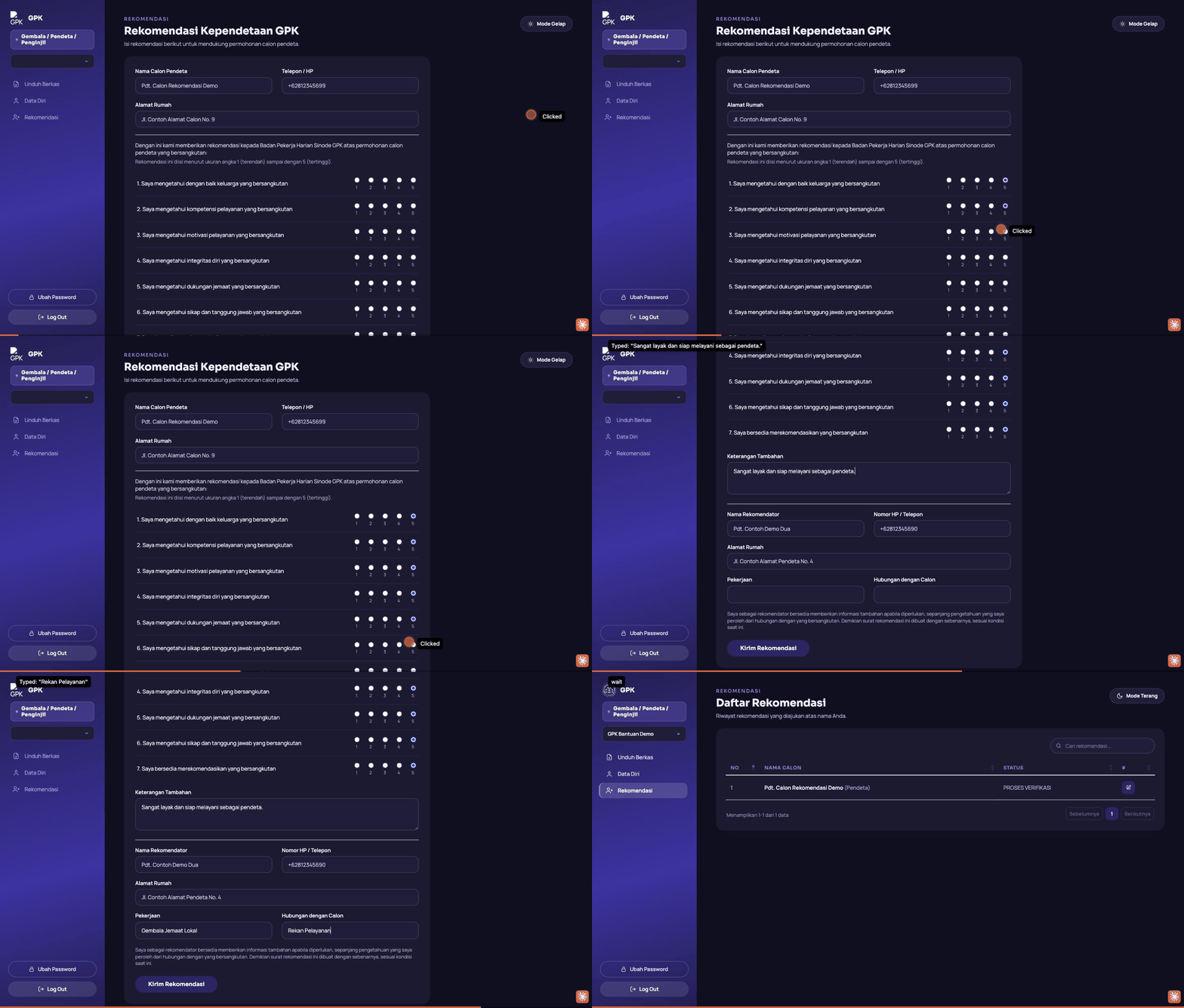
Alur asli: buka Daftar Rekomendasi → klik ikon pensil pada calon → isi 7 penilaian & data rekomendator → Kirim Rekomendasi.
Daftar semua calon Pendeta/Penginjil/Gembala yang mencantumkan nama Anda sebagai rekomendator, selama pendaftarannya masih berjalan (menunggu, diproses, atau sudah selesai). Klik ikon pensil untuk membuka formulir rekomendasi calon tersebut. Menu ini tidak muncul sama sekali untuk Penginjil yang login — disembunyikan dari sidebar karena Penginjil memang tidak pernah bisa jadi rekomendator di alur manapun.
1Formulir berisi 7 pernyataan penilaian (keluarga, kompetensi pelayanan, motivasi, integritas, dukungan jemaat, sikap & tanggung jawab, kesediaan merekomendasikan) dengan skala 1–5, ditambah Keterangan Tambahan (wajib diisi), pekerjaan, dan hubungan dengan calon.
2Bisa dibuka dan diisi ulang kapan saja selama pendaftaran calon masih berjalan. Mengisi ulang selalu memperbarui rekomendasi yang sama untuk calon itu — bukan membuat rekomendasi baru.
Hanya Pendeta atau Gembala yang bisa menjadi rekomendator — keduanya berlaku sama untuk merekomendasikan calon Pendeta ataupun calon Penginjil.
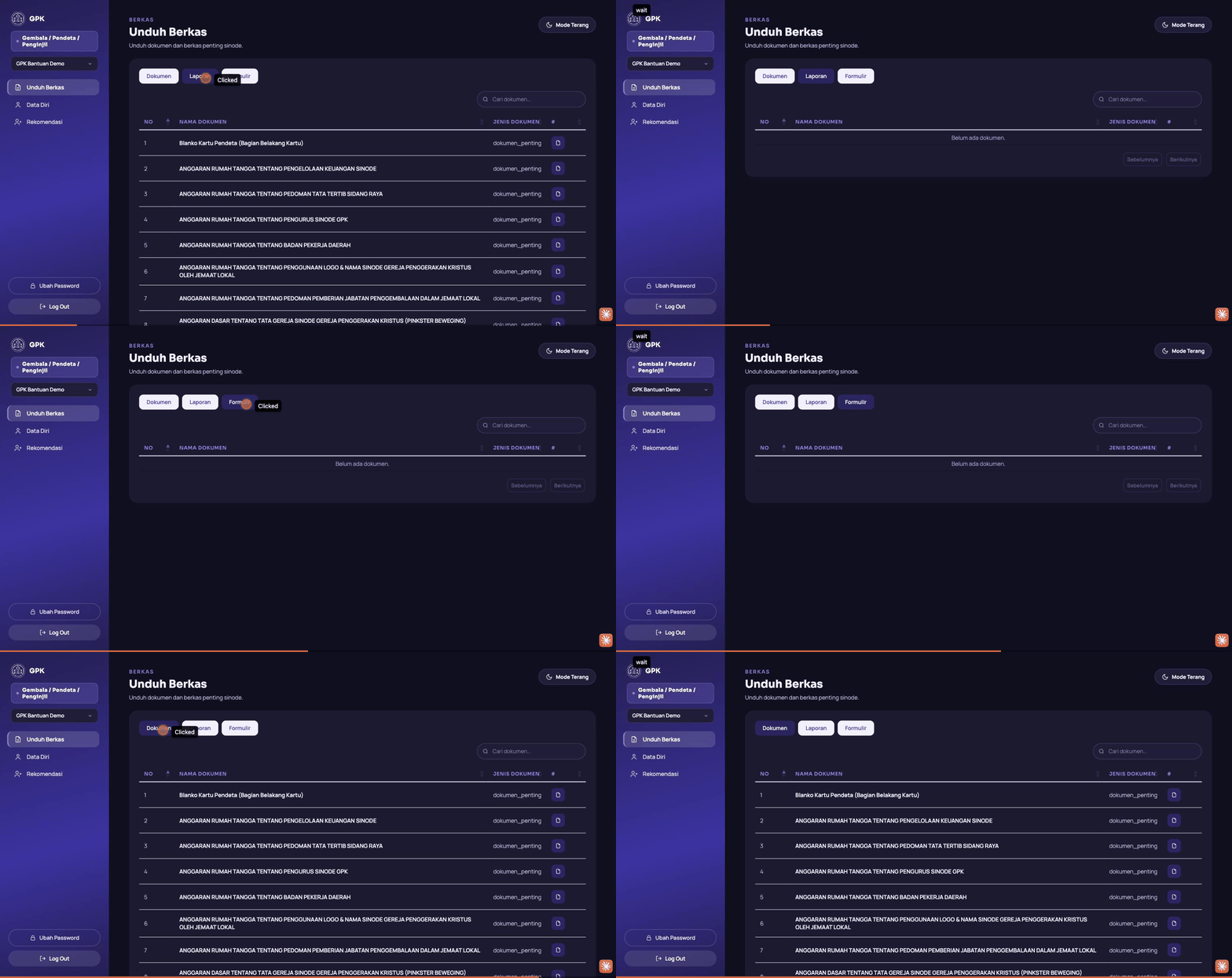
Unduh Berkas
Alur asli: buka menu Unduh Berkas → pindah antar tab Dokumen, Laporan, Formulir.
Perpustakaan dokumen bersama milik sinode — sama persis dengan yang dipakai admin jemaat lokal, Sekretariat, dan BPH, dibagi ke tab Dokumen, Laporan, dan Formulir. Tidak ada tab “Internal” di sini — itu hanya untuk staf sinode.
Menu ini memang disembunyikan khusus untuk Penginjil — hanya Pendeta atau Gembala yang bisa menjadi rekomendator di sistem ini. Penginjil tidak pernah muncul sebagai pilihan rekomendator di alur pendaftaran manapun.
Karena sistem tidak mengunci Anda ke satu jemaat lokal secara permanen — kalau Anda tercatat menjabat di lebih dari satu jemaat lokal, dropdown ini dipakai untuk memilih jemaat lokal mana yang sedang ditampilkan/dicetak di kartu.
Pendaftaran calon akan tertahan di tahap rekomendasi sampai Anda mengisinya — tidak ada batas waktu otomatis, tapi Sekretariat baru bisa memverifikasi setelah hasil rekomendasi tersedia.
Dashboard Sekretariat punya kartu “Perlu Tindakan → Kartu Kementerian Agama” yang menunjukkan siapa saja yang bermasalah, ditambah email pengingat mingguan otomatis ke Sekretariat dan ke Anda sendiri.
Apakah panduan ini membantu?
Sekretariat Sinode/Pendaftaran & Verifikasi
Verifikasi Jemaat Lokal Baru
Panduan ini fokus ke bagian yang jadi tugas Sekretariat saja — meninjau dan memutuskan pengajuan pendaftaran jemaat lokal baru. Alur lengkap pendaftaran dari sisi pengaju sudah dijelaskan di panduan Admin Jemaat Lokal → Jemaat Lokal Baru.
Yang Perlu Anda Lakukan
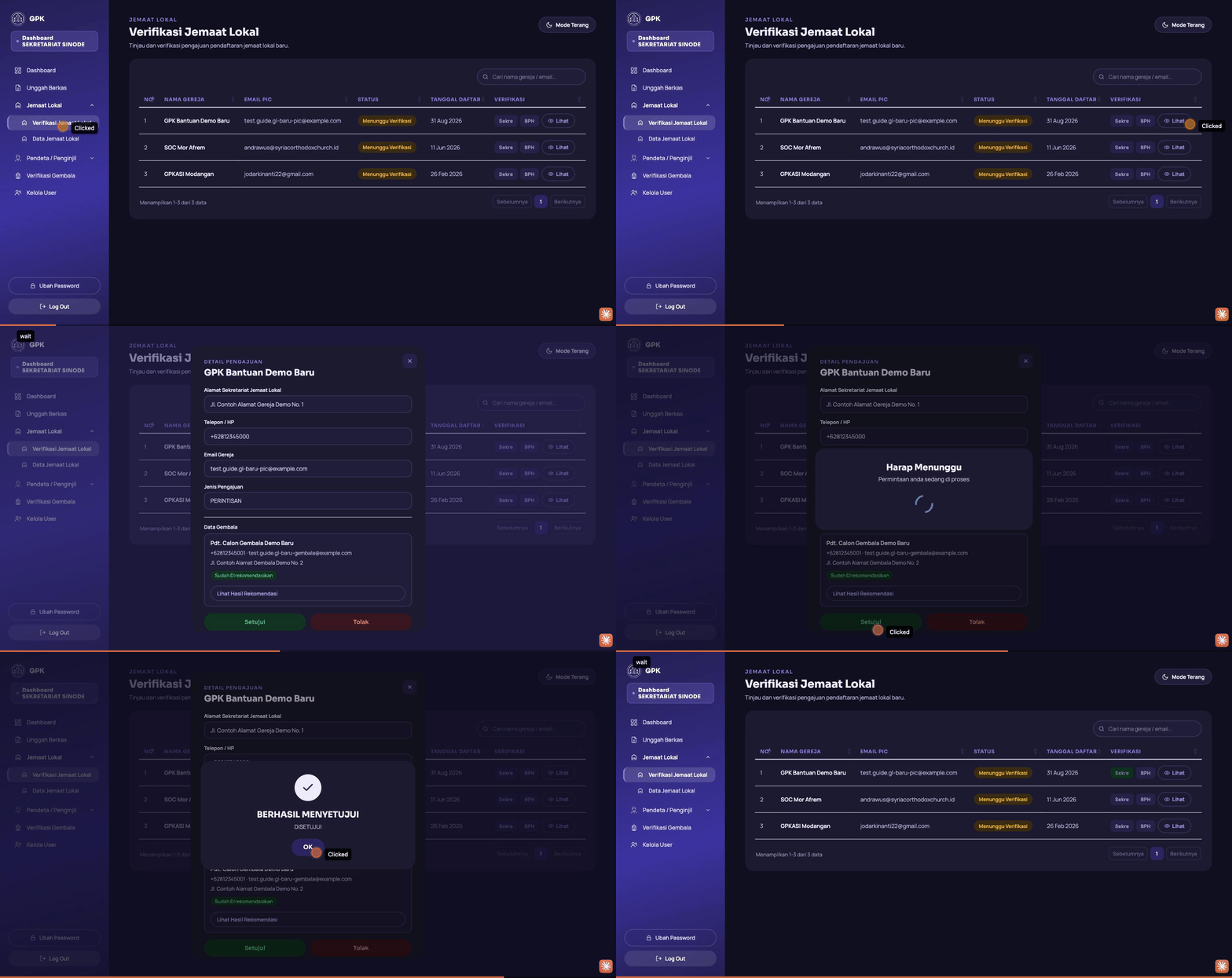
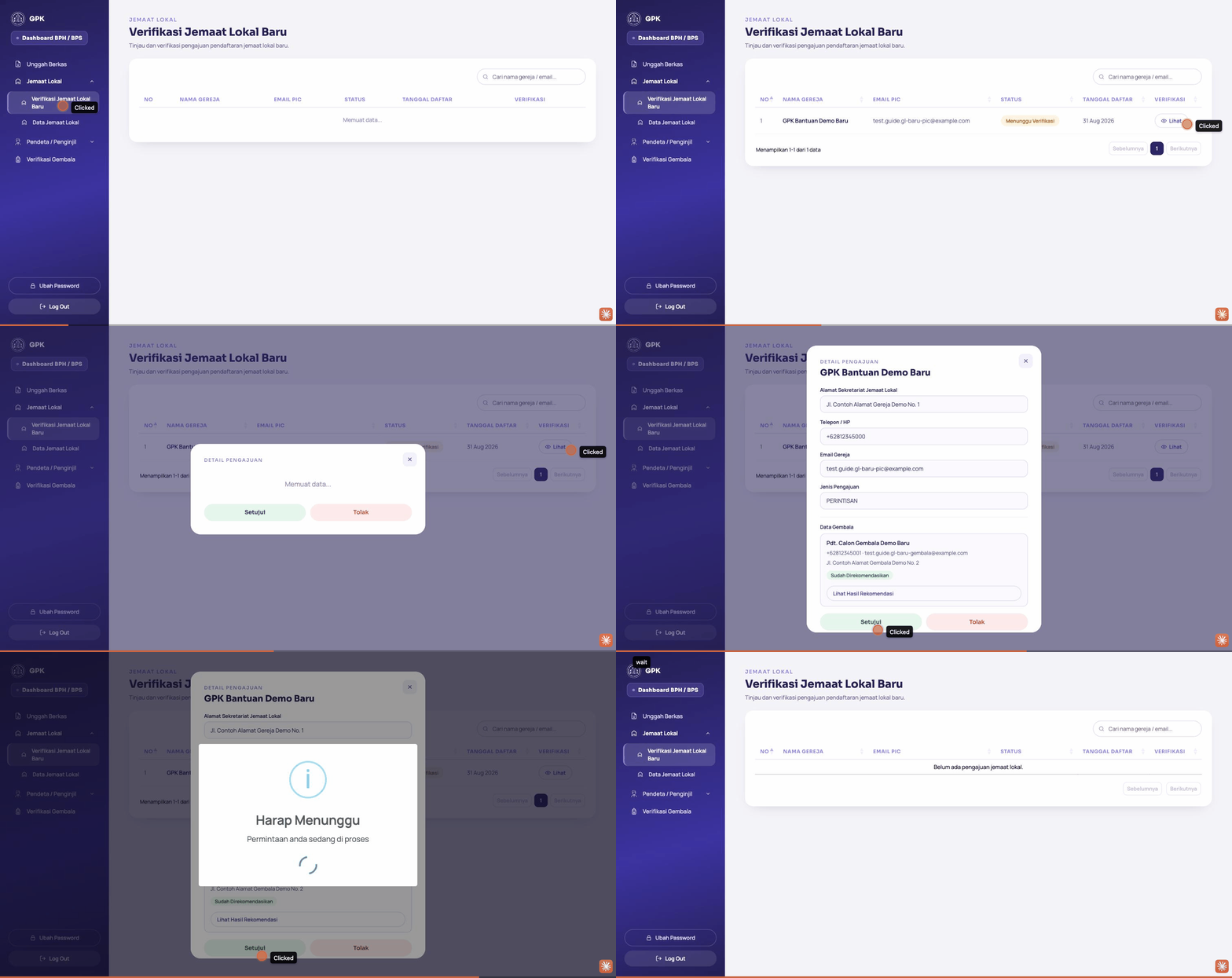
Alur asli: buka menu Verifikasi Jemaat Lokal Baru → klik Lihat pada pengajuan → tinjau detail & data gembala → Setujui.
Menu Jemaat Lokal → Verifikasi Jemaat Lokal Baru menampilkan semua pengajuan pendaftaran jemaat lokal baru yang belum tuntas — baik yang masih menunggu maupun yang sedang berjalan. Jemaat lokal yang sudah aktif tidak muncul di sini, tapi di tab Data Jemaat Lokal di sebelahnya.
1Klik Lihat pada baris pengajuan untuk membuka detail — alamat, kontak, jenis pengajuan, dan ringkasan data calon gembala/pendeta yang diajukan (termasuk status rekomendasinya), semua dalam satu modal tanpa perlu buka menu lain.
2Klik Setujui kalau data sudah lengkap dan layak dilanjutkan, atau Tolak kalau tidak — menolak mewajibkan Anda mengisi alasan penolakan, yang otomatis dikirim ke email calon jemaat lokal.
3Satu tombol ini menuntaskan keputusan untuk jemaat lokal dan calon gembala/pendetanya sekaligus — tidak ada persetujuan terpisah untuk masing-masing.
Persetujuan Sekretariat belum mengaktifkan jemaat lokal. Keputusan Anda hanya tahap pertama — kolom Sekre dan BPH di tabel menunjukkan progres masing-masing tahap secara terpisah. Jemaat lokal baru benar-benar aktif (dan SK Penetapan terbit) setelah BPH juga menyetujui.
Kalau Tombol Setujui Gagal
Tombol Setujui bisa menolak permintaan Anda sendiri kalau data pengajuan belum lengkap — ini bukan galat sistem, tapi pengingat untuk melengkapi data dulu:
1Provinsi/kota-kabupaten jemaat lokal belum diisi — lengkapi dulu lewat menu Data Jemaat Lokal.
2Belum ada calon gembala/pendeta yang terdaftar untuk pengajuan ini — hubungi admin jemaat lokal terkait untuk melengkapi datanya.
3Calon gembala belum mendapat rekomendasi — formulir Rekomendasi dari rekomendator (Pendeta/Gembala) belum diisi. Tunggu sampai statusnya berubah jadi “Sudah Direkomendasikan” di modal detail.
Karena pengajuan jemaat lokal baru butuh dua tahap verifikasi berurutan — Sekretariat meninjau lebih dulu, baru kemudian diteruskan ke BPH untuk keputusan akhir. Kedua badge ini membantu Anda memantau di tahap mana sebuah pengajuan berada tanpa perlu buka detailnya satu per satu.
Status pengajuan langsung berubah jadi Ditolak dan email penolakan (berisi alasan yang Anda tulis) otomatis terkirim ke calon jemaat lokal — tidak diteruskan ke BPH. Berbeda dengan Setujui, menolak tidak mensyaratkan data lengkap terlebih dulu.
Supaya antrean pengajuan yang perlu ditindaklanjuti tidak tercampur dengan daftar jemaat lokal yang sudah aktif dan berjalan normal — begitu sebuah pengajuan selesai (disetujui BPH), jemaat lokalnya pindah otomatis ke Data Jemaat Lokal.
Apakah panduan ini membantu?
Sekretariat Sinode/Pendaftaran & Verifikasi
Verifikasi Pendeta, Penginjil & Gembala
Panduan ini fokus ke bagian yang jadi tugas Sekretariat saja — meninjau dan memutuskan pengajuan Pendeta/Penginjil baru serta pengajuan promosi Gembala. Alur lengkap pendaftaran dari sisi jemaat lokal sudah dijelaskan di panduan Admin Jemaat Lokal.
Ada dua menu terpisah untuk ini, dan keduanya berbeda kasus — Verifikasi Pendeta/Penginjil untuk pendaftaran pertama kali, dan Verifikasi Gembala khusus promosi pendeta aktif menjadi gembala di jemaat lokal yang sudah aktif. Calon gembala untuk jemaat lokal yang baru mendaftar tidak lewat sini sama sekali — itu diputuskan lewat menu Verifikasi Jemaat Lokal Baru, sekaligus dengan keputusan jemaat lokalnya.
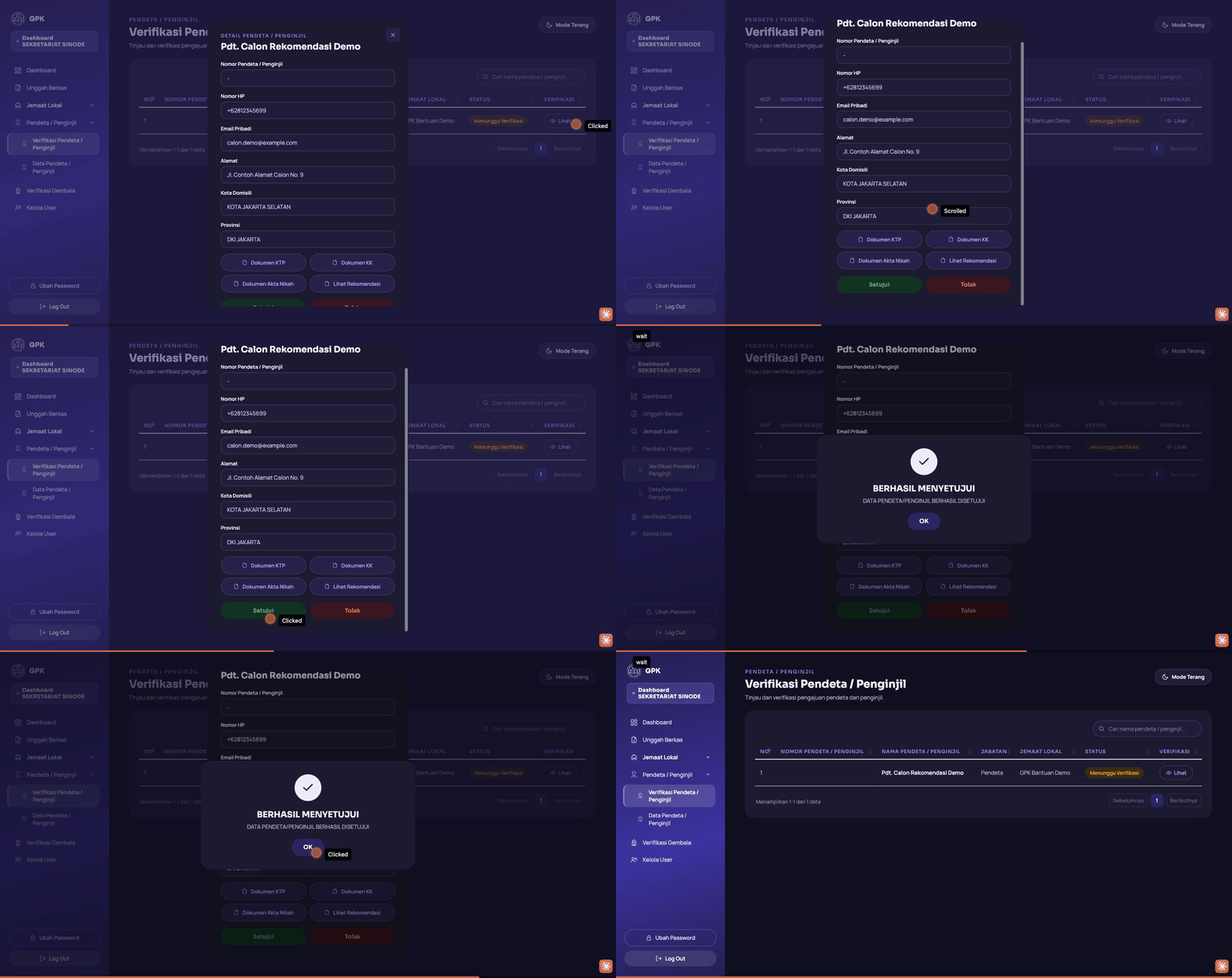
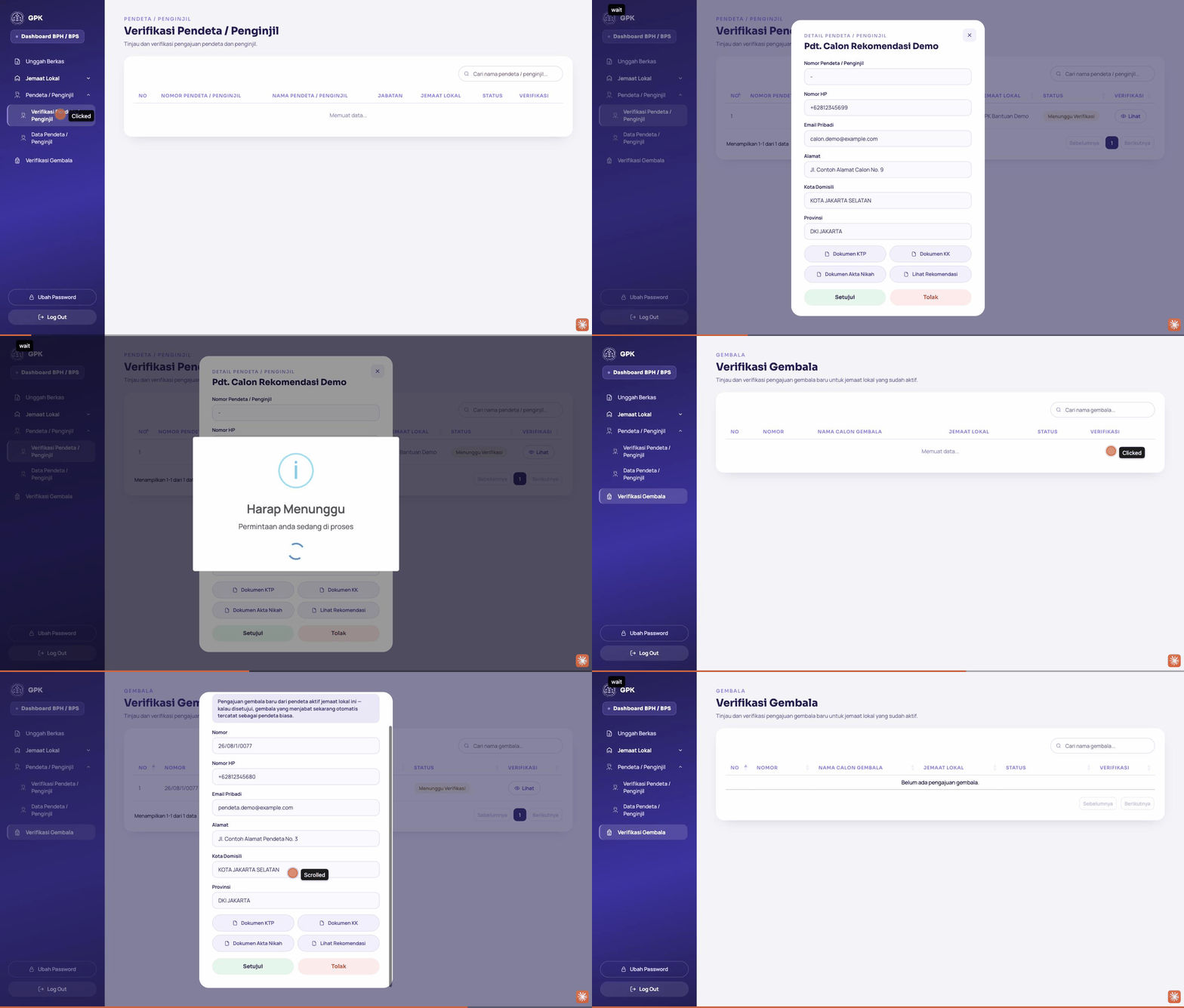
Menu Pendeta / Penginjil → Verifikasi Pendeta/Penginjil menampilkan semua pendaftaran Pendeta dan Penginjil baru yang belum tuntas, dari jemaat lokal manapun.
1Klik Lihat untuk membuka detail calon — kontak, alamat, dokumen (KTP, KK, akta nikah), dan tautan Lihat Rekomendasi untuk membaca hasil rekomendasi yang sudah diisi rekomendatornya.
2Klik Setujui atau Tolak. Tombol Setujui akan menolak permintaan Anda sendiri kalau rekomendasinya belum diisi — ini bukan galat sistem, cukup tunggu rekomendator mengisi formulir Rekomendasi dulu.
3Menolak mewajibkan Anda mengisi alasan — datanya dikirim balik ke jemaat lokal untuk diperbaiki lewat form Edit, yang otomatis mengajukan ulang ke Sekretariat begitu disimpan.
Sama seperti menu lain, persetujuan Sekretariat di sini belum mengaktifkan siapa pun — calon baru resmi Aktif setelah BPH juga menyetujui. Kolom Status di tabel mengikuti keputusan BPH, bukan keputusan Anda, jadi tetap menampilkan “Menunggu Verifikasi” walau Anda sudah Setujui.
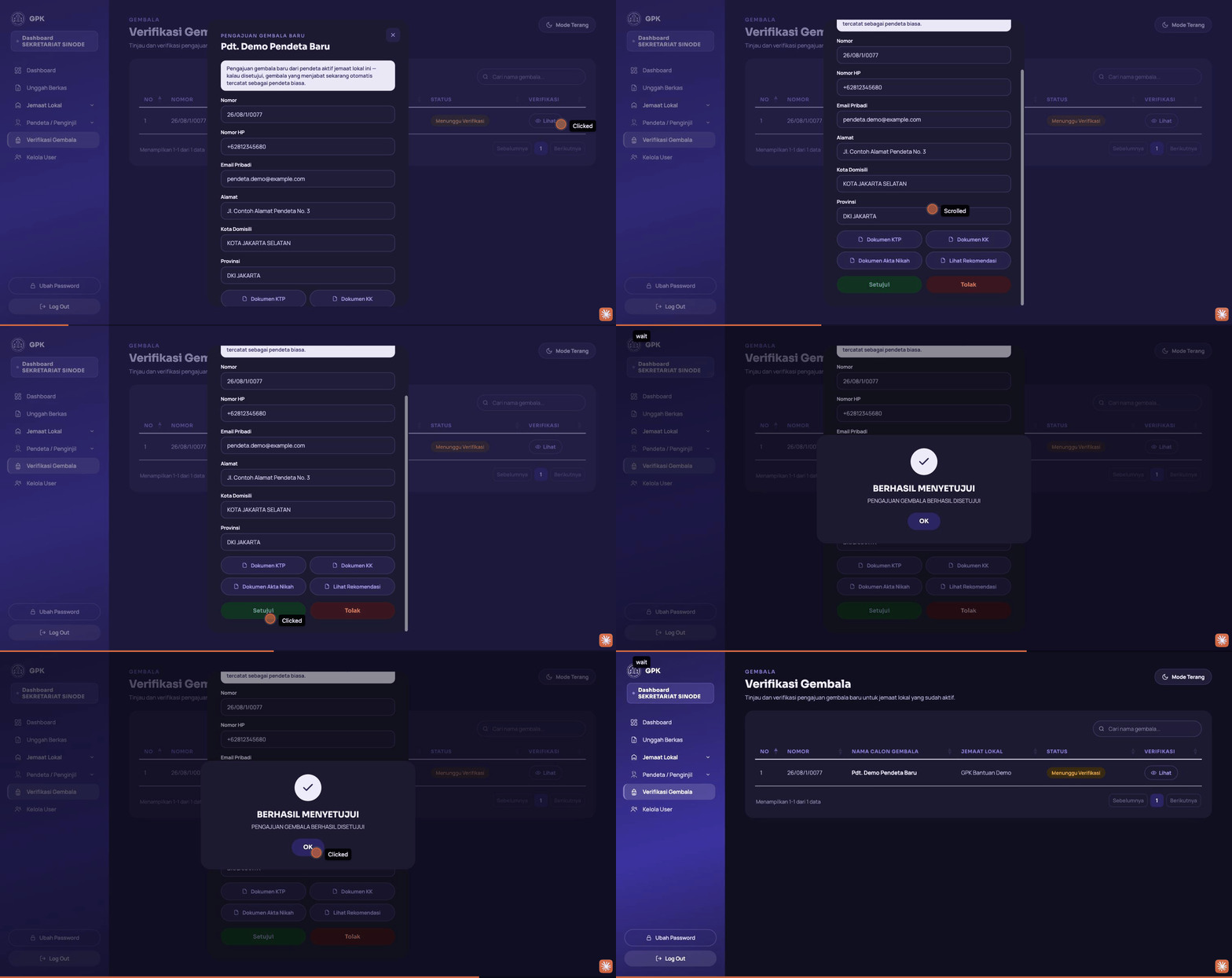
Menu Verifikasi Gembala (di luar submenu Jemaat Lokal) khusus menampilkan pengajuan promosi — jemaat lokal yang sudah aktif mengajukan salah satu pendetanya sendiri menjadi gembala. Prosesnya sama persis dengan Verifikasi Pendeta/Penginjil (Lihat → Setujui/Tolak), bedanya cuma di data yang ditinjau dan konsekuensinya kalau disetujui.
1Rekomendasi tidak perlu diulang — pendeta yang diajukan sudah direkomendasikan dan diverifikasi waktu dulu pertama kali terdaftar, jadi tombol Lihat Rekomendasi di sini menunjuk ke rekomendasi lama itu.
2Kalau Anda Tolak, pengajuan langsung dibatalkan dan pendeta yang diajukan tetap menjabat seperti biasa tanpa perubahan apa pun — jemaat lokal bisa mengajukan ulang kapan saja.
Pertukaran data sesungguhnya (pendeta jadi gembala, gembala lama diturunkan jadi pendeta biasa) baru terjadi setelah BPH menyetujui — keputusan Setujui Anda di sini murni gerbang pertama, belum memindahkan data apa pun.
Supaya pendaftaran pertama kali tidak tercampur dengan pengajuan promosi — keduanya punya antrean dan tampilan sendiri-sendiri, dan promosi tidak butuh dokumen/rekomendasi baru seperti pendaftaran pertama kali.
Diputuskan lewat menu Verifikasi Jemaat Lokal Baru, bukan di sini — satu keputusan Setujui/Tolak di sana menuntaskan jemaat lokal dan calon gembalanya sekaligus. Menu Verifikasi Gembala hanya untuk jemaat lokal yang sudah aktif.
Di Verifikasi Pendeta/Penginjil, itu tandanya rekomendasi belum diisi rekomendator — bukan galat sistem. Tunggu sampai status rekomendasinya berubah, lalu coba Setujui lagi.
Apakah panduan ini membantu?
Sekretariat Sinode/Data & Administrasi
Data Pendeta/Penginjil & Jemaat Lokal
Dua menu direktori berisi jemaat lokal dan pendeta/penginjil/gembala yang sudah aktif — beda dari menu Verifikasi yang isinya antrean pengajuan baru. Kedua menu ini bukan sekadar daftar untuk dilihat: ada tombol Edit di masing-masing baris untuk memperbarui datanya.
Data Jemaat Lokal
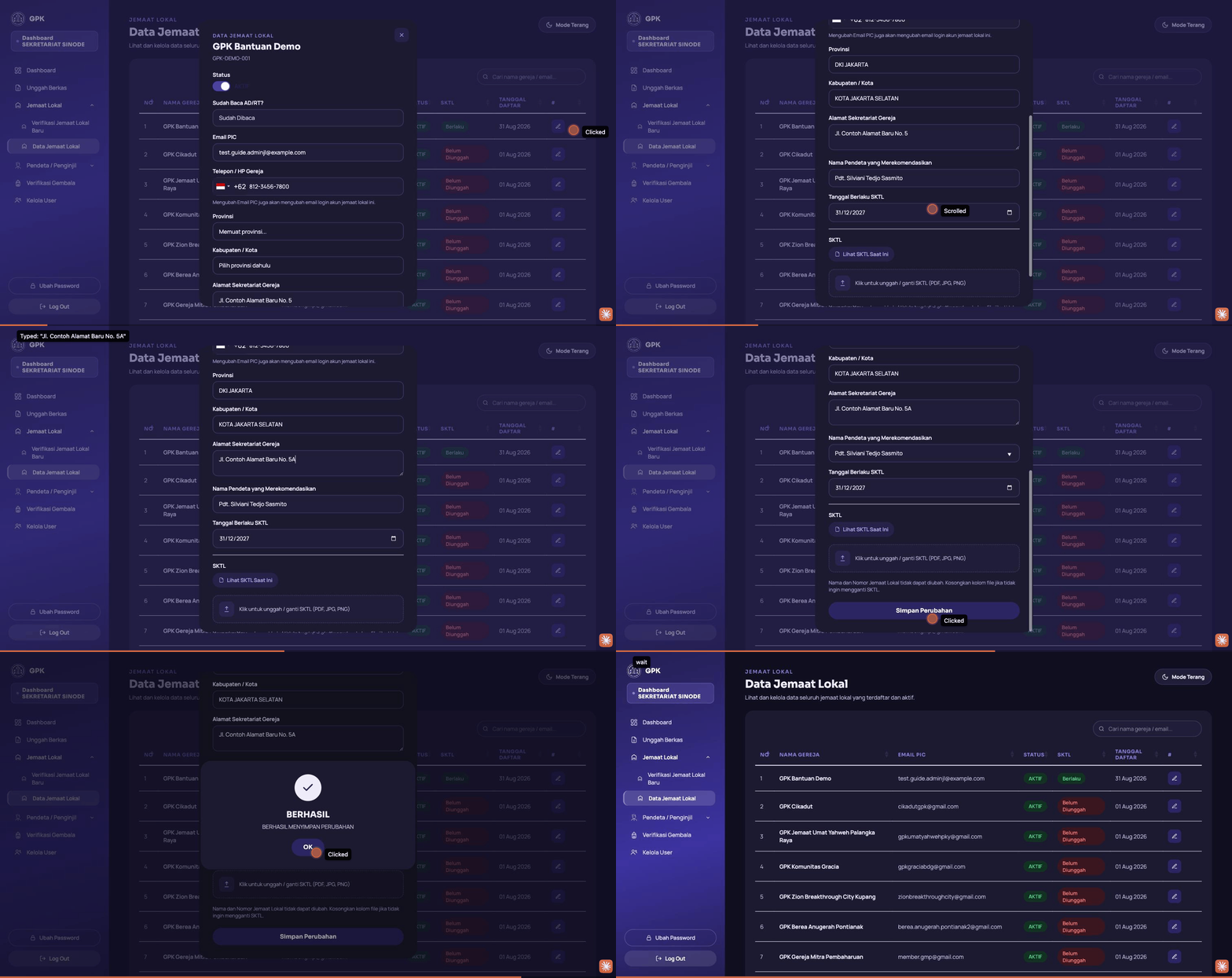
Alur asli: buka menu Data Jemaat Lokal → klik ikon pensil → ubah data → Simpan Perubahan.
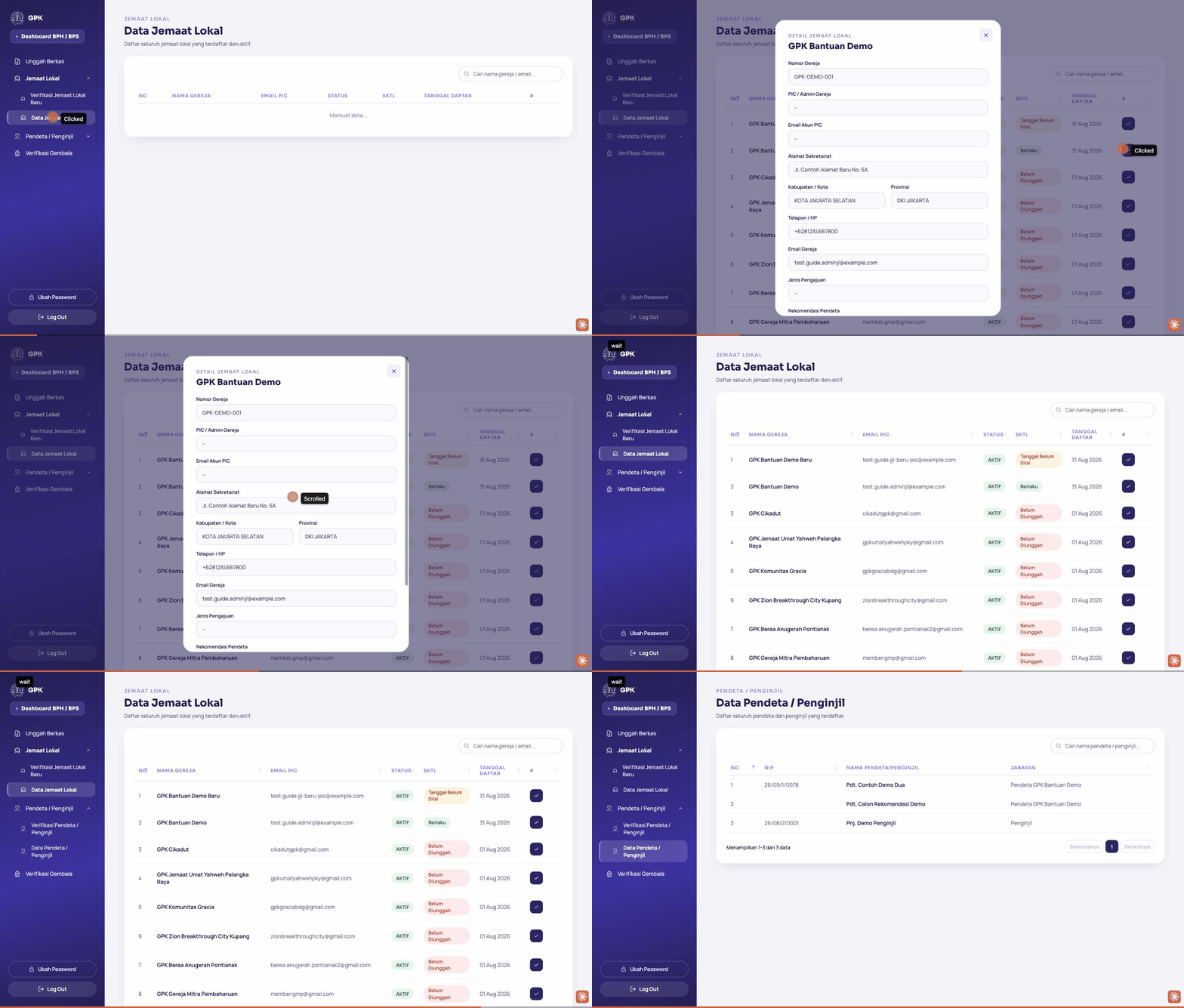
Menu Jemaat Lokal → Data Jemaat Lokal menampilkan semua jemaat lokal berstatus AKTIF. Klik ikon pensil untuk membuka form edit satu jemaat lokal.
1Yang bisa diubah: status AKTIF/NON-AKTIF, email PIC (juga mengganti email login akun jemaat lokal itu), telepon, provinsi & kabupaten/kota, alamat sekretariat, nama pendeta yang merekomendasikan, tanggal berlaku SKTL, dan unggah ulang berkas SKTL. Nama dan Nomor Jemaat Lokal terkunci, tidak bisa diubah dari sini.
2Kolom Provinsi/Kabupaten-Kota di sini yang sama dipakai sebagai syarat kelengkapan data saat menyetujui pengajuan Jemaat Lokal Baru — kalau ada jemaat lokal lama yang datanya belum lengkap, bisa dilengkapi lewat sini.
Toggle Status di sini bisa menonaktifkan jemaat lokal langsung — tidak seperti menu Verifikasi yang melalui alur persetujuan bertahap, mengganti Status ke NON-AKTIF di sini berlaku seketika begitu disimpan. Gunakan dengan hati-hati: gembala dan semua pendeta/penginjil yang menjabat di jemaat lokal ini otomatis ikut dinonaktifkan dan tidak bisa login lagi — kecuali mereka juga menjabat di jemaat lokal lain yang masih aktif, statusnya di jemaat lokal itu tidak ikut berubah dan login tetap bisa.
Data Pendeta / Penginjil
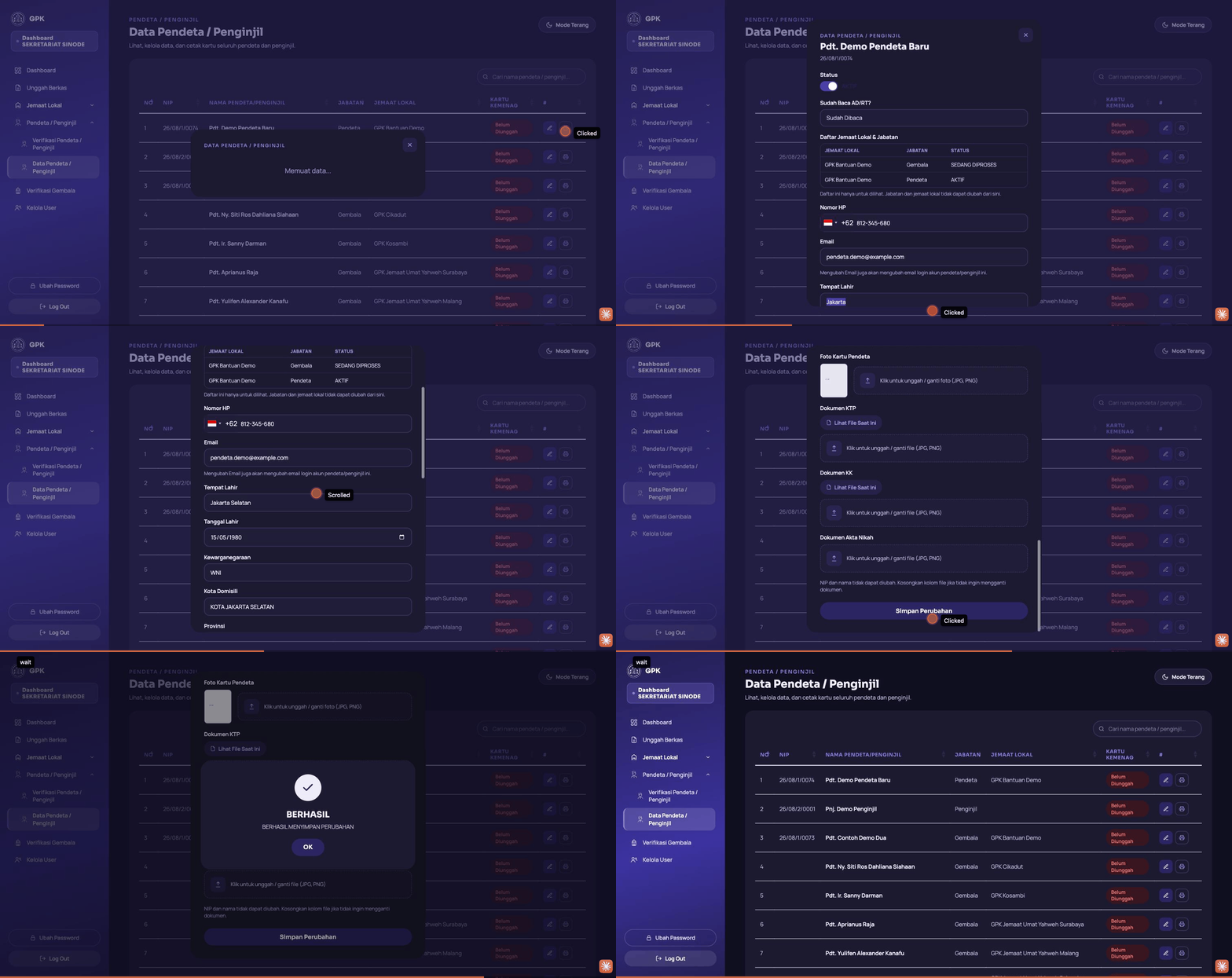
Alur asli: buka menu Data Pendeta / Penginjil → klik ikon pensil → ubah data → Simpan Perubahan.
Menu Pendeta/Penginjil → Data Pendeta/Penginjil menggabungkan semua Pendeta, Penginjil, dan Gembala berstatus AKTIF ke satu daftar, dari jemaat lokal manapun. Dua aksi tersedia per baris: ikon pensil (Edit) dan ikon printer (Cetak Kartu).
1Form Edit berisi kontak (No. HP, email — mengubah email juga mengubah email login), tempat & tanggal lahir, kewarganegaraan, alamat, kota domisili & provinsi, Nomor Kartu Kementerian Agama beserta masa berlakunya, dan unggah ulang semua dokumen (Kartu Kemenag, Foto Kartu Pendeta, KTP, KK, Akta Nikah). NIP dan nama terkunci.
2Toggle Status AKTIF/NON-AKTIF tersedia untuk Pendeta dan Penginjil, tapi terkunci untuk baris Gembala — mengganti gembala harus lewat alur Verifikasi Gembala (promosi), bukan toggle langsung di sini, supaya jemaat lokal tidak pernah tanpa gembala secara tidak sengaja.
3Tabel kecil “Daftar Jemaat Lokal & Jabatan” di dalam form Edit menampilkan semua jemaat lokal dan jabatan lain yang dipegang orang yang sama — ini murni untuk dilihat, tidak bisa diedit dari sini.
Cetak Kartu perlu Foto Kartu Pendeta terunggah dulu — kalau belum ada, tombol ini menampilkan halaman “Foto Belum Diunggah” alih-alih kartunya. Kolom “Kartu Kemenag” di tabel menunjukkan siapa saja yang belum melengkapi berkas ini, sama seperti kartu “Perlu Tindakan” di Dashboard.
Supaya penggantian gembala selalu lewat alur Verifikasi Gembala yang tercatat rapi (Sekretariat lalu BPH) — kalau boleh langsung di-nonaktifkan dari sini, jemaat lokal bisa berakhir tanpa gembala tanpa proses verifikasi yang semestinya.
Menu Verifikasi berisi antrean pengajuan yang masih menunggu keputusan Setujui/Tolak. Menu Data di sini berisi yang sudah aktif dan berjalan normal — dipakai untuk memperbarui data, bukan memutuskan pengajuan.
Statusnya langsung berubah begitu Anda simpan — tidak ada tahap konfirmasi tambahan seperti di menu Verifikasi. Gembala dan semua pendeta/penginjil di jemaat lokal itu ikut otomatis dinonaktifkan dan langsung tidak bisa login lagi, kecuali mereka juga menjabat di jemaat lokal lain yang masih aktif. Pastikan dulu sebelum menyimpan.
Apakah panduan ini membantu?
Sekretariat Sinode/Data & Administrasi
Kelola Dokumen Penting
Menu Unggah Berkas adalah sisi pengelolaan dari perpustakaan dokumen yang sama yang dilihat semua pengguna lain lewat menu Unduh Berkas — di sini Anda bisa menambah dan menghapus dokumennya. Menu ini dibagikan bersama BPD dan BPH/BPS; ketiganya punya akses kelola yang sama persis.
Menambah & Menghapus Dokumen
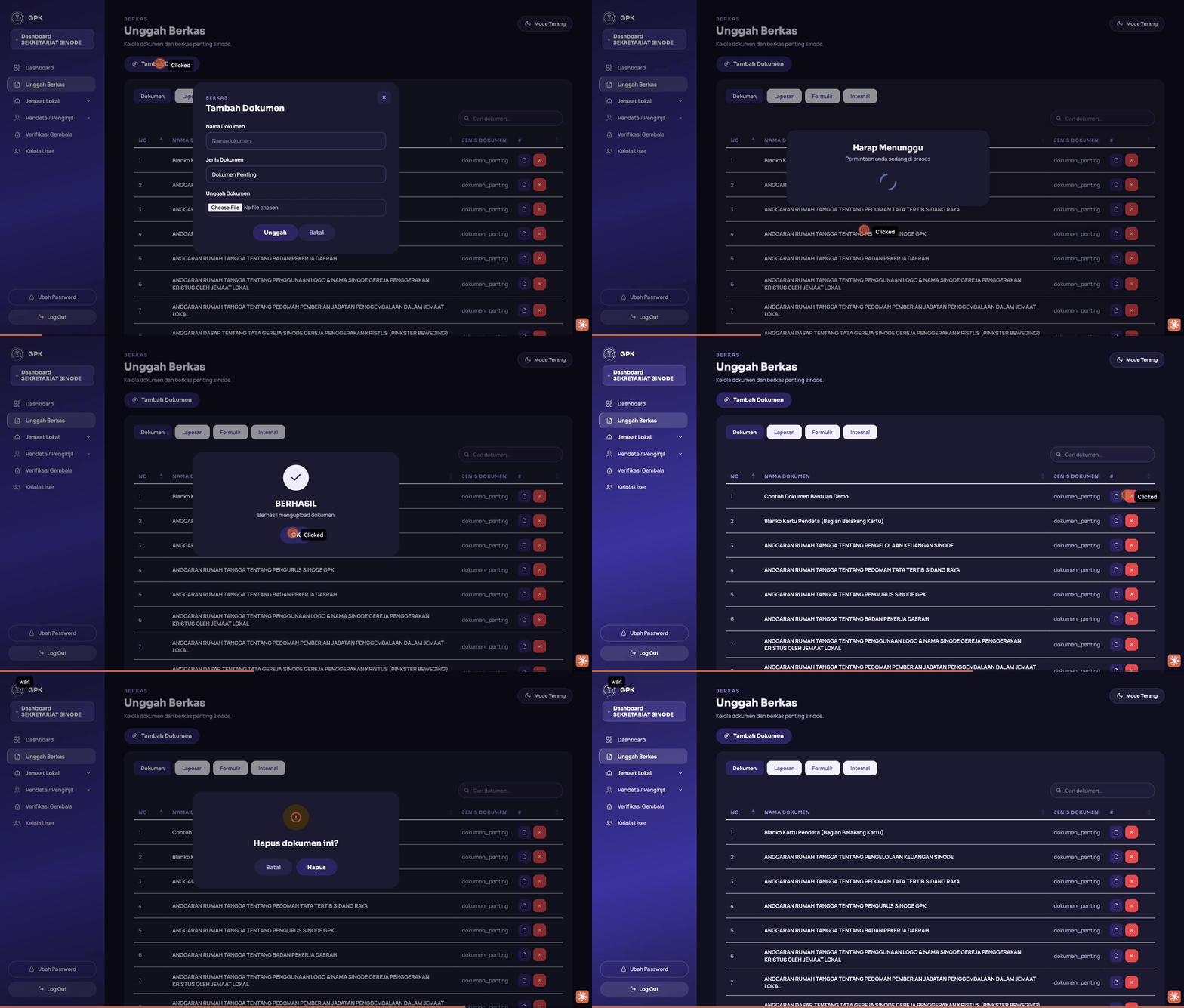
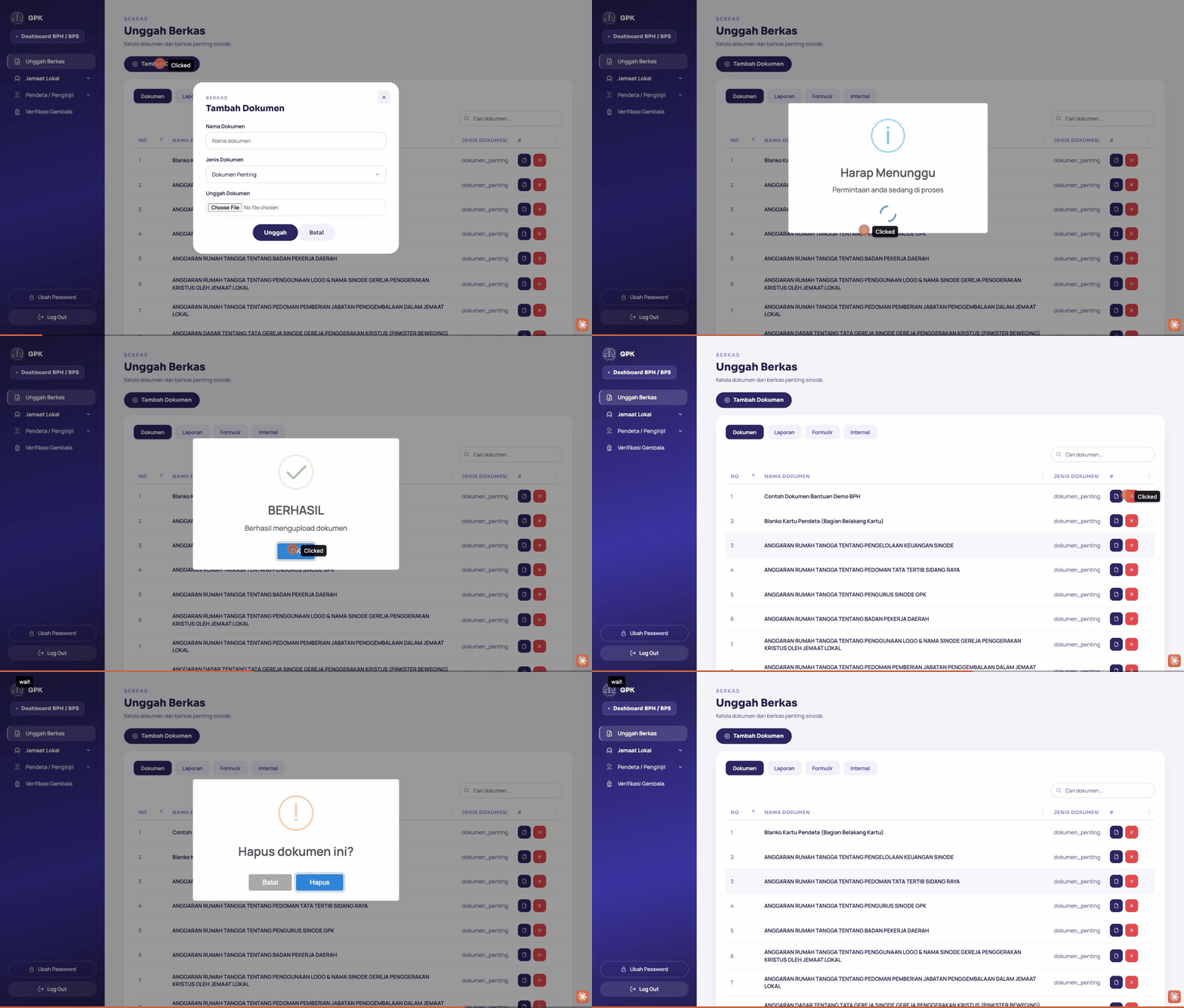
Alur asli: klik Tambah Dokumen → isi nama, jenis, dan file → Unggah → klik ikon hapus pada dokumen yang baru → Hapus.
1Klik Tambah Dokumen, isi Nama Dokumen, pilih Jenis Dokumen (otomatis terisi sesuai tab yang sedang dibuka, tapi bisa diganti), lalu unggah filenya (PDF, DOC, DOCX, JPG, atau PNG, maksimal 5MB). Nama dokumen tidak boleh mengandung tanda garis miring (/).
2Untuk menghapus, klik ikon silang merah pada baris dokumen, lalu konfirmasi. Tidak ada tombol Edit — untuk mengganti isi atau nama sebuah dokumen, hapus yang lama lalu unggah ulang sebagai dokumen baru.
Empat tab di menu ini — Dokumen, Laporan, Formulir, dan Internal — sama persis dengan tab yang dilihat pengguna lain di Unduh Berkas. Tab Internal khusus staf sinode (Sekretariat, BPD, BPH/BPS, dan jajaran BPH lain) — jemaat lokal dan rohaniwan (Pendeta/Penginjil/Gembala) tidak pernah melihat tab ini sama sekali, jadi cocok untuk dokumen yang memang bukan untuk publik.
Dokumen di sini dianggap sekali unggah, bukan sesuatu yang diedit bertahap — kalau ada revisi, cara termudah dan paling jelas riwayatnya adalah hapus versi lama, unggah versi baru sebagai dokumen terpisah.
Sekretariat Sinode, BPD, dan BPH/BPS — ketiganya berbagi akses kelola yang identik atas perpustakaan dokumen yang sama. Role lain (jemaat lokal, Pendeta/Penginjil/Gembala) hanya bisa melihat dan mengunduh lewat menu Unduh Berkas mereka masing-masing.
Dokumen langsung hilang dari tampilan semua orang, termasuk dari Unduh Berkas milik jemaat lokal dan rohaniwan — jadi pastikan dulu sebelum menghapus, terutama untuk dokumen yang sudah banyak dirujuk.
Apakah panduan ini membantu?
BPH / BPS/Pendaftaran & Verifikasi
Verifikasi Jemaat Lokal Baru
Panduan ini fokus ke bagian yang jadi tugas BPH/BPS saja — memberi keputusan akhir atas pengajuan jemaat lokal baru yang sudah lolos tinjauan Sekretariat. Cara meninjau dan menyetujui/menolaknya sama persis dengan panduan Sekretariat Sinode untuk menu yang sama; yang beda hanya konsekuensinya.
Yang Perlu Anda Lakukan
Alur asli: buka menu Verifikasi Jemaat Lokal Baru → klik Lihat pada pengajuan → tinjau detail & data gembala → Setujui.
Menu Jemaat Lokal → Verifikasi Jemaat Lokal Baru di dashboard BPH/BPS hanya menampilkan pengajuan yang sudah disetujui Sekretariat — pengajuan yang belum ditinjau Sekretariat tidak akan muncul di sini sama sekali, jadi Anda tidak perlu memilah mana yang siap diputuskan.
1Klik Lihat untuk membuka detail pengajuan — alamat, kontak, jenis pengajuan, dan ringkasan data calon gembala, sama persis dengan yang dilihat Sekretariat sebelumnya.
2Klik Setujui kalau layak diaktifkan, atau Tolak dengan mengisi alasan kalau tidak.
Keputusan Anda di sini final — klik Setujui langsung mengaktifkan jemaat lokal (status jadi AKTIF), mengaktifkan calon gembalanya (kalau ada) dan memberinya akses dashboard Gembala, lalu menerbitkan dan mengirim SK Penetapan (untuk jemaat lokal) dan SK Pengangkatan (untuk gembala) lewat email secara otomatis. Tidak ada tahap verifikasi lain setelah ini — pastikan data sudah benar sebelum menyetujui.
Verifikasi jemaat lokal baru selalu dua tahap berurutan — Sekretariat lebih dulu, baru BPH/BPS. Menu ini sengaja hanya menampilkan pengajuan yang sudah lolos tahap pertama, supaya Anda tidak perlu memutuskan sesuatu yang belum ditinjau sama sekali.
Status pengajuan berubah jadi Ditolak dan email penolakan (berisi alasan yang Anda tulis) otomatis terkirim ke calon jemaat lokal — jemaat lokal dan calon gembalanya tidak diaktifkan. Sama seperti di Sekretariat, menolak tidak mensyaratkan data lengkap terlebih dulu.
Tidak ada tombol batal di menu ini — begitu Setujui diklik, jemaat lokal dan gembalanya sudah aktif dan SK sudah terkirim. Perbaikan data setelahnya (nonaktifkan jemaat lokal, ubah status pejabat, dsb.) dilakukan lewat menu Data Jemaat Lokal / Data Pendeta di dashboard Sekretariat.
Apakah panduan ini membantu?
Sekretariat Sinode/Data & Administrasi
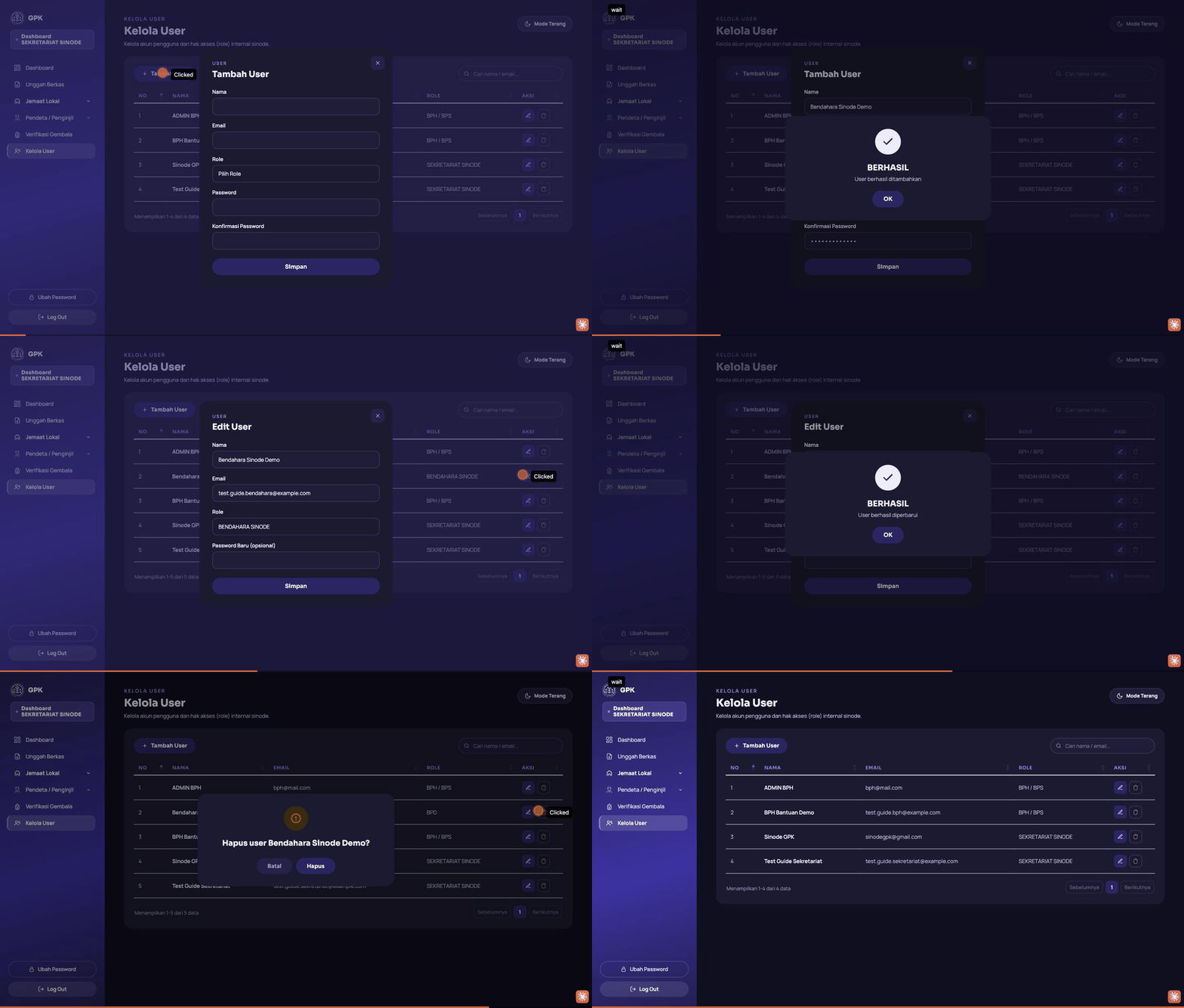
Kelola User
Menu ini khusus mengelola akun untuk jajaran internal sinode — bukan untuk jemaat lokal maupun rohaniwan (Pendeta/Penginjil/Gembala), yang akunnya selalu dibuat lewat alur pendaftaran dan verifikasi sendiri-sendiri. Menu Kelola User hanya ada di dashboard Sekretariat Sinode.
1Klik Tambah User, isi Nama, Email, pilih satu Role dari dropdown, lalu Password dan Konfirmasi Password (minimal 8 karakter). Setiap user hanya bisa punya satu role dari menu ini.
2Klik ikon pensil untuk Edit — bisa mengubah nama, email, dan role kapan saja. Kolom password saat edit bersifat opsional: kosongkan kalau tidak ingin mengganti password user tersebut.
3Klik ikon tempat sampah untuk Hapus, lalu konfirmasi. Ini penghapusan permanen, bukan menonaktifkan — tidak ada status NON-AKTIF untuk user di menu ini.
Role yang bisa diberikan lewat menu ini hanya enam role internal sinode: Sekretariat Sinode, BPD, BPH/BPS, Ketua Umum Sinode, Sekretaris Umum Sinode, dan Bendahara Sinode. Role Pendeta, Penginjil, Admin Jemaat Lokal, dan Gembala tidak bisa dibuat atau diubah dari sini — keempatnya hanya bisa didapat lewat pendaftaran jemaat lokal atau alur verifikasi pendeta/penginjil/gembala yang sudah dijelaskan di panduan lain.
Anda tidak bisa menghapus akun Anda sendiri dari menu ini — sistem akan menolak permintaannya. Kalau perlu, minta Sekretariat lain yang menghapus akun Anda.
Karena akun mereka memang dibuat lewat jalur yang berbeda — pendaftaran jemaat lokal baru untuk Admin Jemaat Lokal, dan alur verifikasi Pendeta/Penginjil/Gembala untuk role rohaniwan. Kelola User khusus untuk staf internal sinode yang tidak melalui alur pendaftaran seperti itu.
Akun login dan hak aksesnya langsung hilang permanen — tidak ada cara mengembalikannya selain membuat user baru dari awal. Karena menu ini hanya menampilkan akun internal sinode, menghapus di sini tidak memengaruhi data jemaat lokal atau rohaniwan manapun.
Tidak — dropdown Role hanya menerima satu pilihan. Kalau perannya berubah, edit role yang sama menjadi role baru; user itu tidak bisa memegang dua role sinode sekaligus.
Apakah panduan ini membantu?
BPH / BPS/Pendaftaran & Verifikasi
Verifikasi Pendeta, Penginjil & Gembala
Panduan ini fokus ke bagian yang jadi tugas BPH/BPS saja — memberi keputusan akhir atas pengajuan yang sudah lolos tinjauan Sekretariat, di dua menu terpisah: Verifikasi Pendeta/Penginjil dan Verifikasi Gembala. Cara meninjau dan menyetujui/menolaknya sama persis dengan panduan Sekretariat Sinode untuk menu yang sama; bedanya di sini keputusan Anda final.
Kedua menu ini, seperti Verifikasi Jemaat Lokal Baru, hanya menampilkan pengajuan yang sudah disetujui Sekretariat — pengajuan yang belum ditinjau Sekretariat tidak akan muncul sama sekali, jadi Anda tidak perlu memilah sendiri.
Verifikasi Pendeta / Penginjil
Untuk pendaftaran Pendeta/Penginjil pertama kali. Klik Lihat untuk membuka detail, lalu Setujui atau Tolak.
Setujui langsung mengaktifkan orangnya (status jadi AKTIF, akun mendapat akses dashboard Pendeta/Penginjil) dan mengirim SK Pengangkatan lewat email ke orang tersebut, plus notifikasi ke jemaat lokalnya. Tidak ada tahap verifikasi lain setelah ini.
Verifikasi Gembala
Khusus pengajuan promosi — jemaat lokal aktif yang mengajukan salah satu pendetanya sendiri menjadi gembala. Sama saja: Lihat lalu Setujui atau Tolak.
Setujui di sini menuntaskan pertukaran jabatan sekaligus — pendeta yang diajukan resmi jadi gembala (AKTIF, dapat akses dashboard Gembala, dikirimi SK Pengangkatan lewat email), dan kalau jemaat lokal itu sudah punya gembala sebelumnya, gembala lama otomatis diturunkan jadi pendeta biasa di jemaat lokal yang sama, dalam keputusan yang sama.
Kedua verifikasi ini selalu dua tahap berurutan — Sekretariat lebih dulu, baru BPH/BPS. Menu di sini sengaja hanya menampilkan pengajuan yang sudah lolos tahap pertama.
Statusnya berubah jadi Ditolak, tidak ada yang diaktifkan atau dipindahkan jabatannya. Pada Verifikasi Gembala, gembala lama (kalau ada) tetap menjabat seperti biasa tanpa perubahan apa pun.
Tidak ada tombol batal — begitu Setujui diklik, statusnya sudah aktif dan email sudah terkirim. Perbaikan setelahnya (ubah status, dsb.) dilakukan lewat menu Data Pendeta/Penginjil & Jemaat Lokal di dashboard Sekretariat.
Apakah panduan ini membantu?
BPH / BPS/Data & Administrasi
Data Pendeta/Penginjil & Jemaat Lokal
Dua menu direktori berisi jemaat lokal dan pendeta/penginjil yang sudah aktif. Berbeda dari Sekretariat: di dashboard BPH/BPS kedua menu ini murni untuk dilihat — tidak ada tombol Edit sama sekali. Untuk mengubah data, hubungi Sekretariat Sinode.
Alur asli: buka Data Jemaat Lokal → klik ikon centang untuk Lihat Detail → buka Data Pendeta/Penginjil.
Data Jemaat Lokal
Menu Jemaat Lokal → Data Jemaat Lokal menampilkan semua jemaat lokal berstatus AKTIF. Klik ikon centang untuk membuka detailnya — semua kolom tampil apa adanya, tidak bisa diubah, dan tidak ada tombol Simpan. Ada tautan Lihat SKTL Gereja untuk membuka dokumennya kalau sudah diunggah.
Data Pendeta / Penginjil
Menu Pendeta/Penginjil → Data Pendeta/Penginjil menampilkan semua Pendeta dan Penginjil berstatus AKTIF, dari jemaat lokal manapun. Tabel ini bahkan lebih sederhana — hanya empat kolom (No, NIP, Nama, Jabatan), tanpa kolom Aksi apa pun. Tidak ada tombol Lihat, Edit, maupun Cetak Kartu di sini.
Kalau ada data yang perlu diperbaiki — status, kontak, provinsi/kota, dokumen, atau apa pun — itu dilakukan lewat menu Data Pendeta/Penginjil & Jemaat Lokal di dashboard Sekretariat Sinode, bukan di sini. Menu BPH/BPS ini murni referensi untuk melihat siapa saja yang sedang aktif.
Karena pengelolaan data harian jemaat lokal dan pendeta/penginjil memang tugas Sekretariat Sinode. Menu BPH/BPS di sini dirancang sebagai referensi read-only, sejalan dengan peran BPH/BPS yang fokus pada tahap verifikasi/persetujuan, bukan administrasi sehari-hari.
Menu Verifikasi berisi antrean pengajuan yang masih menunggu keputusan Setujui/Tolak — itu satu-satunya tempat BPH/BPS benar-benar bisa mengambil tindakan. Menu Data di sini berisi yang sudah aktif dan berjalan normal, murni untuk dilihat.
Tidak ada tombol Cetak Kartu di dashboard BPH/BPS sama sekali — fitur ini hanya ada di dashboard Sekretariat Sinode dan di dashboard pribadi pendeta/penginjil/gembala yang bersangkutan.
Apakah panduan ini membantu?
BPH / BPS/Data & Administrasi
Kelola Dokumen Penting
Menu Unggah Berkas adalah sisi pengelolaan dari perpustakaan dokumen yang sama yang dilihat semua pengguna lain lewat menu Unduh Berkas. Menu ini dibagikan bersama Sekretariat Sinode dan BPD; ketiganya punya akses kelola yang sama persis — BPH/BPS bisa menambah dan menghapus dokumen sama seperti Sekretariat.
Menambah & Menghapus Dokumen
Alur asli: klik Tambah Dokumen → isi nama, jenis, dan file → Unggah → klik ikon hapus pada dokumen yang baru → Hapus.
1Klik Tambah Dokumen, isi Nama Dokumen, pilih Jenis Dokumen (otomatis terisi sesuai tab yang sedang dibuka, tapi bisa diganti), lalu unggah filenya (PDF, DOC, DOCX, JPG, atau PNG, maksimal 5MB). Nama dokumen tidak boleh mengandung tanda garis miring (/).
2Untuk menghapus, klik ikon silang merah pada baris dokumen, lalu konfirmasi. Tidak ada tombol Edit — untuk mengganti isi atau nama sebuah dokumen, hapus yang lama lalu unggah ulang sebagai dokumen baru.
Empat tab di menu ini — Dokumen, Laporan, Formulir, dan Internal — sama persis dengan tab yang dilihat pengguna lain di Unduh Berkas. Tab Internal khusus staf sinode (Sekretariat, BPD, BPH/BPS, dan jajaran BPH lain) — jemaat lokal dan rohaniwan (Pendeta/Penginjil/Gembala) tidak pernah melihat tab ini sama sekali.
Dokumen di sini dianggap sekali unggah, bukan sesuatu yang diedit bertahap — kalau ada revisi, cara termudah dan paling jelas riwayatnya adalah hapus versi lama, unggah versi baru sebagai dokumen terpisah.
Sekretariat Sinode, BPD, dan BPH/BPS — ketiganya berbagi akses kelola yang identik atas perpustakaan dokumen yang sama. Role lain (jemaat lokal, Pendeta/Penginjil/Gembala) hanya bisa melihat dan mengunduh lewat menu Unduh Berkas mereka masing-masing.
Dokumen langsung hilang dari tampilan semua orang, termasuk dari Unduh Berkas milik jemaat lokal dan rohaniwan — jadi pastikan dulu sebelum menghapus, terutama untuk dokumen yang sudah banyak dirujuk.